タブレットにスクラッチジュニアを入れて、子どもに「好きに作っていいよ」と渡してみる。
でも、画面を眺めたまま何も動かさない。そんな場面、ありませんか。
自由に作れる環境だからこそ、何をすればいいか分からない。幼児や低学年の子にとって、真っ白なキャンバスは想像力を刺激するどころか、混乱を生むことの方が多いんです。
この記事では、操作を教える前にやるべき「見せる順番」と、つまずきやすい場面への対処をまとめました。
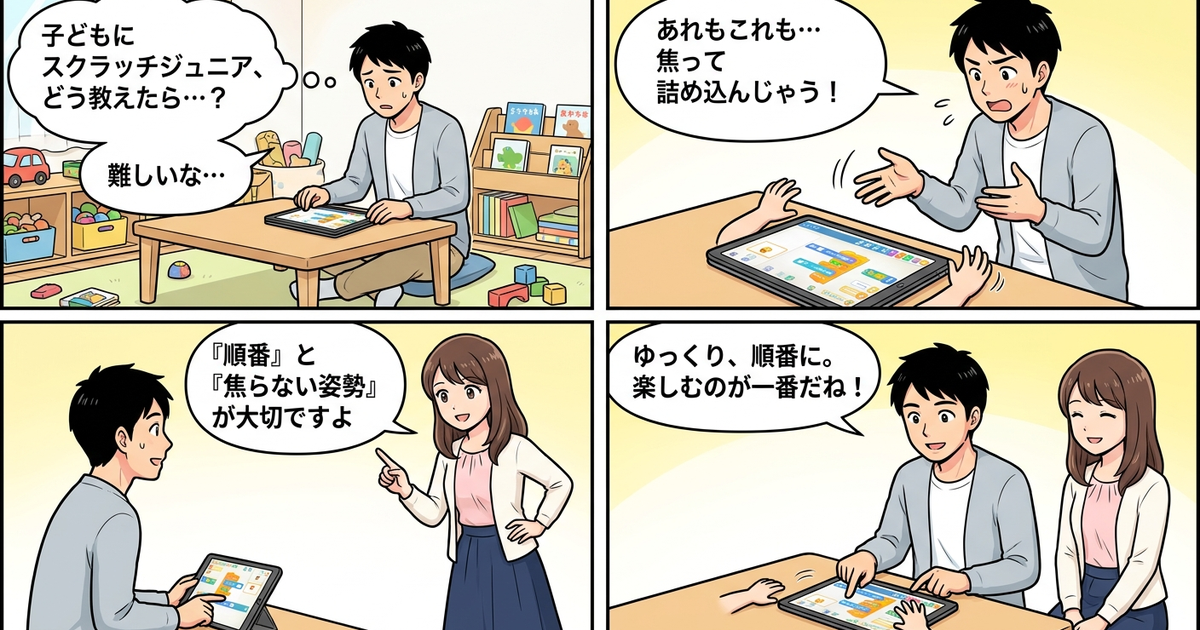
スクラッチジュニアを見せる順番で理解度が変わってくる
スクラッチジュニアは5〜7歳を対象に作られた無料のプログラミング学習アプリです。
文字が読めなくても、ブロックをタッチ操作するだけでキャラクターを動かせる仕組みになっています。
でも、最初から「自由に作ってごらん」と言われても、子どもはどこから手をつければいいか分からないんですよね。
ブロックの意味が分からない。キャラクターをどう動かせばいいかも分からない。
結果として、触るのをやめてしまう。
これは子どもの能力の問題じゃないです。
教える側の「見せる順番」の問題なんです。
最初から操作を任せると混乱だけが残る
タブレットを渡して「触ってごらん」と言うだけでは、幼児や低学年の子は何をすればいいか分からないまま終わります。
画面にはたくさんのボタンがある。キャラクターもいる。
ブロックもいろいろ並んでいる。
でも、それが何のためにあるのか、どう使えばいいのかが見えてこない。
大人にとっては直感的な画面でも、子どもにとっては情報が多すぎるんです。
- ボタンが多すぎる
- 目的が分からない
- 何も起きず飽きる
- つまらない印象だけ残る
実際、最初から操作を任せた場合、多くの子はキャラクターを適当にタップして、何も起きないことに飽きてしまいます。こうした失敗体験は、次に誘っても「やらない」と拒否される原因になりがちです。
最初の数分間の体験設計が、その後の学習意欲を大きく左右するわけですね。
完成形を見せてから触らせると目的が見えてくる
順番を変えるだけで、子どもの反応は全く違ってきます。
まず、公式サンプルのプロジェクトを一緒に動かす。
キャラクターが走ったり、ジャンプしたり、音が鳴ったりする様子を見せる。
「こういうことができるんだよ」という完成形を先に体験させるんです。
- サンプルを動かす
- 完成形を見せる
- 目的意識を育てる
- ブロックの役割を理解
こうして目的が生まれると、ブロックの意味も「これを使えば走らせられる」という実感に変わっていきます。
操作方法を教える前に、まず「何ができるか」を見せることが大事ですね。触りたい気持ちが先に来れば、その後の学びはぐっとスムーズになります。
見せる順番に必要なもの・所要時間・難易度を整理しておく
スクラッチジュニアを始める前に、準備しておくものと所要時間の目安を整理しておきます。
必要なのはタブレット(iPadまたはAndroidタブレット)だけです。
スマホでも一部機種は対応していますが、画面が小さいと操作しにくいので、タブレットを推奨します。アプリは無料でダウンロードできます。
所要時間は、最初のサンプル体験だけなら10分程度。
真似して作るところまで含めると30分くらい見ておくといいです。
ただ、幼児の場合は集中力が続かないので、10分で一旦終わらせて、また別の日にやる方が現実的ですね。
難易度は、親が横でサポートすることを前提にすれば、5歳からでも問題なく始められます。
文字が読めなくても大丈夫です。
ブロックにはアイコンがついているので、視覚だけで操作できるように設計されています。
- タブレット端末
- 最初は10分程度
- 5歳から体験可能
- アイコンで視覚的操作
- 親のサポート前提
こうした条件が揃っていれば、特別な準備や事前知識なしで今日からでもスタートできます。
ダウンロードから起動まで5分もかかりませんし、操作に迷ったら親子で試しながら進めればOKです。
幼児や低学年がつまずく3つの場面とその原因
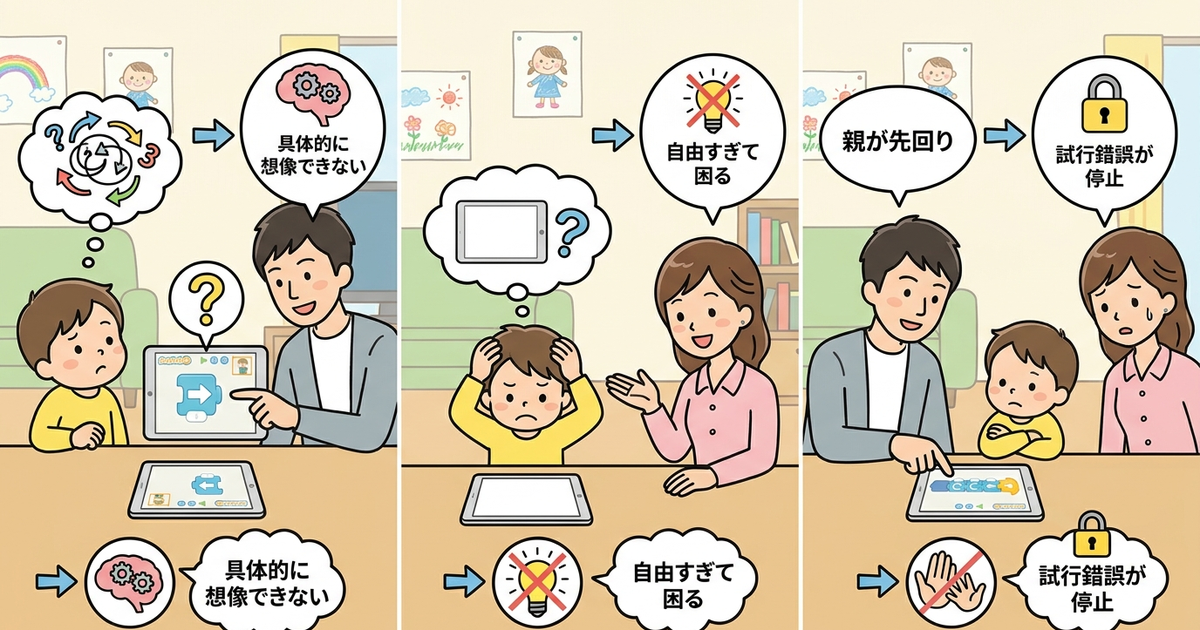
スクラッチジュニアを使い始めると、多くの子が同じ場面でつまずきます。つまずく場面は大きく分けて3つです。
ブロックの意味が分からない。自由に作れると言われても何を作ればいいか分からない。
親が操作を教えすぎて子どもの試行が止まる。
この3つを理解しておくと、教え方が変わってきます。
ブロックの意味が視覚だけでは伝わりきらない
スクラッチジュニアのブロックには、矢印や数字のアイコンがついています。
でも、それだけでは子どもに意味が伝わらないことが多いんです。
例えば、右向き矢印のブロック。
大人は「右に動く」と分かりますが、幼児にとっては「どこまで動くのか」「何回動くのか」が想像できません。繰り返しブロックも同じで、ぐるぐる矢印のアイコンがついていても、「何を繰り返すのか」が見えてこない。
- 移動距離が不明
- 繰り返し範囲が不明
- 動作の速さが不明
- 実行順序が不明
こうした要素は、画面を見ただけでは子どもに伝わりにくいもの。
だからこそ親が横で実況中継しながら、一緒にブロックを動かして確かめる時間が必要になります。
矢印アイコンだけでは「どこまで動くか」が想像できない
右向き矢印ブロックをタップして、キャラクターが少しだけ動く。子どもは「あれ、これだけ?」と拍子抜けすることがあります。
もっと大きく動くと思っていたのに、画面上でほんの少しだけ移動する。
これは、ブロックの中に書いてある数字の意味が分かっていないから起きる反応です。数字を大きくすれば動く距離が長くなる。
でも、それを視覚だけで理解するのは難しいんですよね。
親が「この数字を大きくしてみようか」と声をかけて、一緒に変えてみる。そうすると、子どもは「数字が大きいと遠くまで動くんだ」と体験的に理解できます。
繰り返しや条件の概念が日常体験と結びつかない
繰り返しブロックは、プログラミングの基本的な考え方です。でも、幼児にとっては抽象的すぎて、日常の体験と結びつかない。
「同じことを3回やる」という概念は、大人には当たり前でも、5歳の子には「なんで3回なの?」「1回じゃだめなの?」という疑問が先に来るんです。
条件ブロック(メッセージブロック)も同じです。
「何かが起きたら動く」というのは、因果関係を理解していないと使えない。
ここは無理に教えなくていいです。
最初は繰り返しや条件を使わず、単純な動きだけで楽しめるところから始める方が続きます。
自由に作れる環境が逆にゴールを見失わせている
スクラッチジュニアは、何でも作れる自由度の高さが魅力です。でも、その自由さが逆に子どもを迷わせることもあります。
「好きなものを作っていいよ」と言われても、子どもは「好きなもの」を具体的に思い浮かべられないことが多い。キャラクターを動かすのか、背景を変えるのか、音を鳴らすのか。
選択肢が多すぎて、何から始めればいいか分からなくなるんです。
- キャラクター操作
- 背景の切り替え
- 音の追加
- 速度の調整
どれも魅力的だからこそ、目移りしてしまう。
手を動かす前に「あれもこれも」と考えすぎて、結局スタートを切れないパターンは珍しくありません。
これは能力の問題じゃないです。ゴールが見えていないから動けないだけ。
最初は「ネコを右に動かす」みたいな、小さくて具体的な目標を与えた方がスムーズに進みます。
親が操作を教えすぎて子どもの試行が止まってしまう
親が熱心に教えすぎると、子どもは自分で試さなくなります。
「こうやるんだよ」「次はこれをタップして」と手取り足取り教えると、子どもは言われた通りに動くだけになる。
自分で考える余地がなくなって、結果として「言われないと動けない」状態になってしまうんです。
- 操作を先回りして教える
- 正解を即座に示す
- 失敗する前に手を出す
- 待つ時間を作らない
プログラミングの良さは、試行錯誤できることにあります。
間違えても、すぐにやり直せる。失敗しても怒られない。
その環境を、親が先回りして潰してしまうのはもったいないですよね。
教えるべきは操作方法じゃなく、「間違えても大丈夫だよ」という姿勢です。
幼児と低学年向けスクラッチジュニアの使い方で押さえるべき導入の流れ
導入の流れは、大きく3つのステップに分けられます。
まず完成形を見せる。
次に真似して作る。
最後に一部だけ変えさせる。この順番を守るだけで、子どもの理解度が全く違ってきます。
いきなり「自由に作ってみて」と言うより、段階を踏んだ方が挫折しにくいんです。
まず公式サンプルを一緒に動かして完成形を体感させる
スクラッチジュニアには、あらかじめ8種類のサンプルプロジェクトが用意されています。これを使わない手はないです。
アプリを起動して、ホーム画面の右上にある「?」マークをタップすると、「ぷろじぇくとれい」が表示されます。
その中から「どうぶつれーす」や「ともだち」など、動きが分かりやすいものを選んで、一緒に動かしてみてください。
- どうぶつれーす
- ともだち
- おんがくかい
- ゆうえんち
キャラクターが走ったり、ジャンプしたり、音が鳴ったりする様子を見せるだけで、子どもは「こういうことができるんだ」と理解します。
ここで親が「すごいね」「面白いね」と反応してあげると、子どももやる気が出てくるんです。
「どうぶつれーす」で動きの結果を先に見せる
「どうぶつれーす」は、複数の動物が画面を横切って走るサンプルです。スタートボタン(緑の旗)をタップすると、動物たちが一斉に走り出す。
これだけで子どもは「おお!」と反応します。
ここで大事なのは、ブロックの説明をしないことです。
まずは結果だけを見せる。「動くとこうなるんだよ」という体験を先に与えるんです。
説明は後でいい。
まずは「面白そう」と思わせることが優先ですね。
サンプルのブロックを指差しながら実況中継する
サンプルを動かした後、画面下のブロックを指差しながら「このブロックで走ってるんだよ」と実況中継します。
子どもは、ブロックと動きの関係が分かっていません。だから、動きとブロックを結びつけて見せる必要がある。
「この緑のブロックを押すと動くんだよ」「この矢印のブロックで右に動いてるんだよ」と、指差しながら説明する。
これは教えるというより、一緒に観察する感じです。親も一緒に「へぇ、こうなってるんだね」と発見する姿勢で話すと、子どもも興味を持ちやすいですね。
次に同じものを横で見ながら真似して作らせる
サンプルを見た後は、同じものを真似して作ってみます。
完全に同じじゃなくていい。近いものが作れればOKです。
新しいプロジェクトを開いて、サンプルを見ながら「このブロックはどこにあるかな?」と一緒に探す。
子どもがブロックを見つけたら、それをドラッグしてつなげてみる。
親は操作を代わりにやらず、子どもが自分で触れるようにサポートするだけです。
- ブロックを一緒に探す
- 子どもに操作させる
- 親は見守り役に徹する
- 完全再現を求めない
こうした関わり方を続けると、子どもは自分で試行錯誤するクセがついていきます。
操作の主導権を渡すことが、自発的な学びを育てるコツかもしれません。
最初はうまくいかないことが多いです。ブロックを間違えたり、つなぎ方が違ったり。
でも、それでいいんです。失敗してやり直す経験が、プログラミングの本質ですから。
最後に一部だけ変える課題で自分の工夫を引き出す
真似して作れたら、次は「ちょっと変えてみようか」と声をかけます。
「キャラクターを違う動物にしてみる?」「動く方向を反対にしてみる?」「音を変えてみる?」など、小さな変更を提案しましょう。全部を変える必要はないです。
1つだけ変えるだけでも、子どもにとっては大きな一歩なんです。
- キャラを変える
- 動く方向を変える
- 音を変える
- 色を変える
- 速さを変える
どれか一つでも変えられたら、次は組み合わせにも挑戦できます。
最初は提案してあげて、慣れたら「他にどこ変えたい?」と聞いてみるといいですよ。
自分で変えた部分が動くと、子どもは「自分で作った」という実感を持ちます。
この実感が、次も作りたいという意欲につながるんですよね。
スクラッチジュニアの基本操作を教える具体的な手順
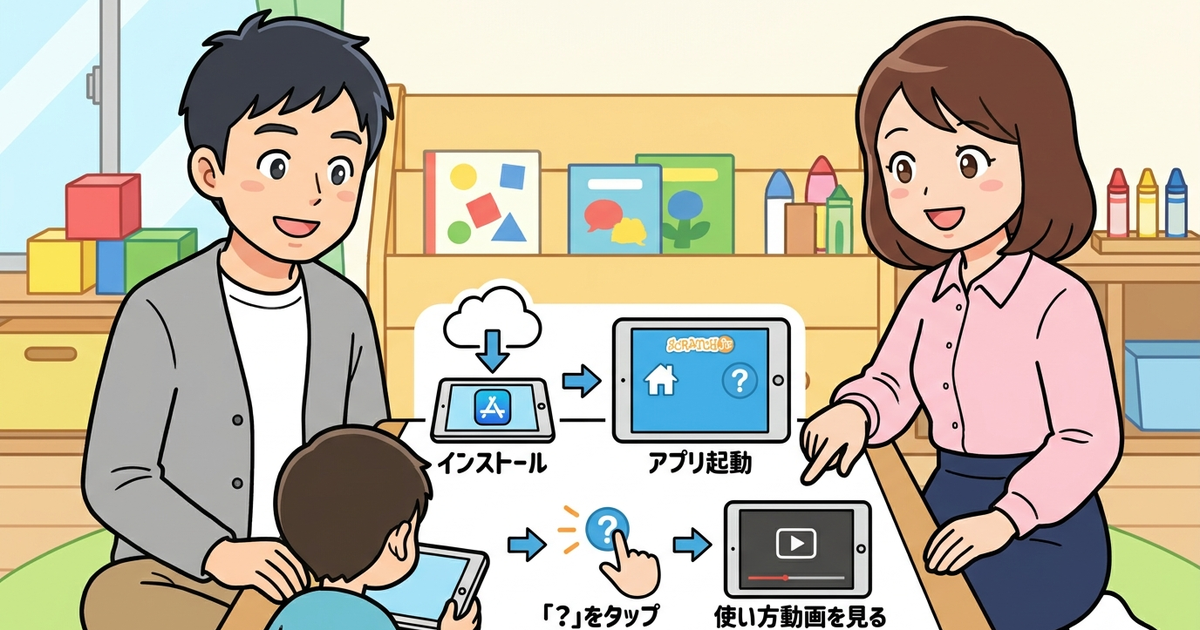
ここからは、実際にアプリを使い始める時の具体的な手順を説明します。インストールから、画面の見方、最初に触るべき機能まで、順番に見ていきます。
タブレットへのインストールと初回起動でやること
スクラッチジュニアは、App Store(iPad)またはGoogle Play(Androidタブレット)から無料でダウンロードできます。「ScratchJr」で検索すれば、すぐに見つかるでしょう。
インストールが完了したら、アイコンをタップしてアプリを起動します。最初に青い画面が表示されて、左に家のアイコン、右に「?」のアイコンが出てきます。
ここで「?」をタップすると、使い方の動画が見られます。
ただ、この動画は全部ひらがなで説明されているので、5歳くらいの子には少し難しいです。
最初は親が一緒に見て、簡単に説明してあげる方がいいですね。
- アプリを起動する
- 青い画面を確認
- 左に家アイコン
- 右に?アイコン
- ?で動画を見る
この画面構成はシンプルで迷いにくいつくりになっています。子どもが操作に慣れたら、動画を見返しながら自分でやってみる時間を作るのもおすすめです。
家のアイコンをタップすると、プロジェクトの一覧画面(ホーム画面)に進みます。ここから新しいプロジェクトを作ったり、サンプルを開いたりできます。
プロジェクト画面の見方と最小限の説明で始める
プロジェクト画面は、大きく分けて3つのエリアがあります。
上半分がステージ(キャラクターが動く画面)、下半分がブロックエリア(命令ブロックが並んでいる場所)、左側がキャラクター一覧です。
- ステージ(動く画面)
- ブロックエリア
- キャラクター一覧
最初に全部を説明する必要はないです。
子どもが「これ何?」と聞いてきたら答える程度でいい。
最初から情報を詰め込みすぎると、子どもは覚えきれずに混乱します。
まずは「ここでキャラクターが動くよ」「ここにブロックがあるよ」という最低限の説明だけで十分です。
背景・キャラクター・ブロックエリアだけ伝える
最初に伝えるのは、背景を変える場所、キャラクターを追加する場所、ブロックを選ぶ場所の3つだけです。
背景は、画面左上の景色アイコンをタップすると変更できます。キャラクターは、画面左下の「+」ボタンをタップすると追加できます。
ブロックは、画面下のカテゴリ(黄色・青・紫・緑・オレンジ・赤)から選べます。
これだけ分かれば、とりあえず動かし始められます。
細かい機能は、必要になったタイミングで教えればいいんです。
最初は全機能を説明しない
スクラッチジュニアには、ペイント機能やページ追加機能など、いろいろな機能があります。でも、最初からすべてを説明するのは逆効果です。
子どもにとって、情報が多すぎると「難しそう」という印象が先に来ます。最初は「キャラクターを動かす」ことだけに絞って、他の機能は後回しにする。
慣れてきたら「こんな機能もあるよ」と少しずつ広げていく方が、挫折しにくいんです。
失敗しても消せる・やり直せることを最初に体験させる
プログラミングで一番大事なのは、失敗を恐れないことです。でも、子どもは「間違えたらどうしよう」と不安に思うことが多い。
だから、最初に「失敗しても大丈夫」を体験させる必要があります。
ブロックを適当につないで、キャラクターを動かしてみる。
変な動きをしても、画面が壊れるわけじゃない。ブロックを外せば元に戻る。
この「やり直せる」感覚を、最初に体験させるんです。
親が「間違えてもいいから、好きに触ってごらん」と声をかけてあげると、子どもは安心して試せます。逆に、親が「こうやるんだよ」と正解を先に教えてしまうと、子どもは失敗を避けようとして、試さなくなるんですよね。
年齢別に見せ方と声かけを変えていく
5歳と7歳では、理解のスピードも興味の持ち方も違います。
同じ教材を使っていても、年齢に合わせて声かけや進め方を変える必要があるんです。
5歳前後は結果だけ見せて短く終わらせる。
6〜7歳は理由を聞いてくるので、一緒に予想する。反応が薄い時は無理に続けない。
このあたりを意識すると、子どもの負担が減ります。
5歳前後は結果だけ見せて触る時間を短く区切る
5歳前後の子は、集中力が10分程度しか続きません。だから、1回のセッションは短く区切った方がいいです。
サンプルを1つ動かして、「すごいね!」で終わる。それだけでも十分です。
次の日にまた別のサンプルを見せる。
少しずつ、何日かに分けて進める方が、子どもにとっては負担が少ないんです。
この年齢では、ブロックの仕組みを理解させる必要はないです。「キャラクターが動いて面白かった」という体験だけで十分。
理屈は後からついてきます。
6〜7歳は理由を聞いてくるので親も一緒に予想する
6〜7歳になると、「なんで動くの?」「このブロックは何?」と理由を聞いてくるようになります。
ここで親がすべて答える必要はないです。
「どうしてだと思う?」と逆に聞き返してみる。子どもが「これかな?」と予想したら、「じゃあ試してみようか」と一緒に確認する。
答えを教えるより、一緒に考える方が、子どもは自分で考える習慣がつくんです。
もちろん、分からないことは親が教えてもいい。
でも、すぐに答えを言わず、子どもに考える時間を与えることが大事ですね。
反応が薄いときは無理に続けず別の教材に切り替える
スクラッチジュニアを触らせてみて、子どもがあまり興味を示さないこともあります。それは決して珍しくないです。
プログラミングが合わない子もいる。それは能力の問題じゃなく、興味の方向性の違いなんです。
無理に続けさせると、逆に「プログラミング嫌い」になってしまう。
反応が薄いなら、一旦やめて別の遊びに切り替えた方がいいです。数ヶ月後にまた試してみたら、急に興味を持つこともあります。
焦らず、子どものタイミングを待つことも大切ですね。
スクラッチジュニアを子どもに使わせてみた人たちの声まとめ
ここからは、実際にスクラッチジュニアを幼児や低学年の子どもに使わせた保護者の体験談を紹介します。
教え方の順序や失敗例、意外な気づきなど、ネット上でよく見られる声を読みやすくまとめました。
最初から使い方を説明しても、全然響かなかった
年長の息子に最初、ブロックの意味を一つずつ説明したんです。「これは動くブロックで、これは音を出すやつで」って。
でも全然聞いてない。途中で飽きて画面バンバン叩き始めました。
それで一回やめて、次の日に完成したサンプルだけ見せたら「これやりたい!」って食いついた。触らせたら見よう見まねで動かし始めて、そこから「これは何?」って自分から聞いてくる。
結局、説明より先に動くものを見せる順番のほうが大事だったみたい。
ただこれも子どもによるんでしょうね。うちの子が飽きっぽいだけかもしれないし。
まあ、なんていうか、順番間違えると本当に何も入っていかない。
私の場合、低学年の娘が自分で試行錯誤するまで待てなかった
小2の娘と一緒に始めて、私がすぐに横から「こうするんだよ」って教えちゃったんです。
最初は喜んで真似してたんですけど、数日後には「ママやって」って言い出して、自分では触らなくなりました。正直、失敗したなと思ってます。
それから2ヶ月くらい?間を空けて、今度は一切口出さずに放置。「好きに触っていいよ」だけ言って、画面だけ開いてあげた。
最初は変な動きばっかりでしたけど、何度も繰り返すうちに「こうやったら止まるんだ」とか「こうしたら音が鳴る」とか、自分で試してるみたいでした。あと、これは関係ないんですけど、妹が横で見てて勝手に覚えてたのが一番ビックリした。
結局、教えすぎると依存されちゃうんですよね。
幼児には見本を見せるだけで、手は貸さないほうがいい
年中の子に使わせてみて、最初は何も分からなくて当然だと思ってた。
でも意外だったのは、動いてるキャラクターを見せるだけで「これやる」ってなったこと。触り方はめちゃくちゃでしたけど。
見本を3つくらい用意しておいて、「どれが好き?」って選ばせて、画面だけ開いて渡す。ブロックの名前とか一切説明してないです。
たしか1週間くらい、毎日5分だけ触らせてたら、なんとなく「このブロックは動く」「このブロックは色が変わる」って感覚でわかってきたみたいで。言葉で理解してるわけじゃないんですよね、たぶん。
で、私が「すごいね」って言うと得意げに見せてくる。それがモチベーションになってるっぽい。
合ってるのかは今でも分からないけど、続いてるからいいのかなと思ってます。
よくある質問
- スクラッチジュニアは何歳から始められますか?
-
公式の対象年齢は5〜7歳です。文字が読めなくてもアイコンで操作できるので、5歳から始められます。ただし、親のサポートが必要です。
- タブレットがないとスクラッチジュニアは使えませんか?
-
iPadまたはAndroidタブレットが推奨です。一部のAndroidスマホでも使えますが、画面が小さいと操作しにくいです。2018年にPC版(MacとWindows対応)もリリースされましたが、タブレットの方が幼児には操作しやすいです。
- 幼児にプログラミングは早すぎませんか?
-
プログラミングの「考え方」を学ぶのに早すぎることはないです。スクラッチジュニアは、コーディング(文字入力)ではなく、ブロックを組み合わせる遊びに近い形で設計されています。無理に教え込まなければ、楽しみながら論理的思考の基礎が身につきます。
- 親にプログラミングの知識がなくても教えられますか?
-
大丈夫です。スクラッチジュニアは直感的に操作できるように作られているので、親も一緒に触りながら学べます。むしろ、親が完璧に理解している必要はなく、子どもと一緒に「これはどうなるかな?」と試す姿勢の方が、子どもにとっては良い影響があります。
まとめ: 幼児や低学年へのスクラッチジュニア、結局は順番と焦らない姿勢
スクラッチジュニアを使う時、操作方法を教える前に「完成形を見せる」。これだけで、子どもの理解度は大きく変わります。
いきなり自由に作らせるより、サンプルを見て、真似して、最後に少し変える。
この順番を守ると、挫折しにくいです。
つまずく場面は、ブロックの意味が分からない、何を作ればいいか分からない、親が教えすぎる、の3つ。どれも、親が先回りせず、子どもの試行錯誤を見守ることで解決できます。
5歳前後なら短く区切る。
6〜7歳なら理由を一緒に考える。
反応が薄いなら無理に続けない。年齢と子どもの様子に合わせて、進め方を柔軟に変えていくことが大事です。
スクラッチジュニアは無料で、いつでも始められます。
焦らず、子どものペースで進めてみてください。


コメント