
子供にViscuitを触らせてみたものの、画面を見ても何から始めればいいか分からない。そんな状況、ありませんか。
プログラミング教育が話題になって、無料で使えるViscuitを試してみたけれど、親自身が使い方をよく理解できていないと、子供にどう声をかけていいか迷いますよね。この記事では、親が最初に押さえておくべきポイントと、子供が自分で操作を覚えていける環境の作り方をまとめました。
Viscuitを子供に教える前に親が押さえておくべき3つの事実
Viscuitを開いて、子供に「やってごらん」と渡す前に、親が知っておいた方がいい前提が3つあります。
ここを理解しているかどうかで、子供の食いつきが変わってきます。
子供が文字を読めなくてもプログラミングができる理由
Viscuitは、文字やコードを一切使いません。
多くのプログラミング教材は、英語の命令文やブロックに書かれた説明を読む必要があります。でもViscuitは違います。
絵を描いて、その絵を動かすだけ。
説明を読まなくても、触っているうちに「こうすると動くんだ」と子供が自分で気づく設計になっています。
- 文字やコード不要
- 絵を描いて動かす
- 触って気づく設計
- 英語の説明なし
こうした特徴があるからこそ、ひらがなを習う前の幼児でも取り組めるわけです。直感的な操作だけで、プログラミングの本質である「順序」や「繰り返し」を体感できますし、親が横で教え込む必要もありません。
「めがね」という仕組みが言葉を不要にする
Viscuitの中心にあるのが「めがね」という仕組みです。
めがねの左側に絵を置いて、右側に少しずらした絵を置く。それだけで、画面の中で絵が動き出します。
言葉で「右に動かす」と命令するのではなく、絵の位置で動きを表現する。
この視覚的な操作が、文字を読めない幼児でも直感的に理解できる理由なんです。
めがねは何個でも置けます。絵を回転させたり、タッチで反応させたり、複雑な動きも作れます。
でも最初は、絵が動くという体験だけで十分。
子供が「自分で動かせた」と感じることが、次の試行につながります。
4歳から使える設計の背景
Viscuitは2003年にNTTの研究所で開発されました。
開発者の原田康徳さんは、「誰でもプログラミングを体験してコンピュータの本質が理解できる」ことを目指しました。結果として、文字が読めない4歳の子供でも、自分で絵を描いて動かすことができる教材になっています。
文部科学省の小学校プログラミング教育ポータルでも推奨されているツールです。
親が操作を教えすぎると子供の思考が止まる
これ、意外と見落とされがちなんですよ。
Viscuitを開いて、親が「ここをタップして、次にこうして」と順番に教えてしまうと、子供は手順を覚えるだけになります。
プログラミングの本質は「試して、失敗して、また試す」こと。
親が先回りして答えを教えると、その過程が消えてしまいます。
- 操作手順を教えすぎない
- すぐに手を出さない
- 答えを先回りしない
- 失敗を取り上げない
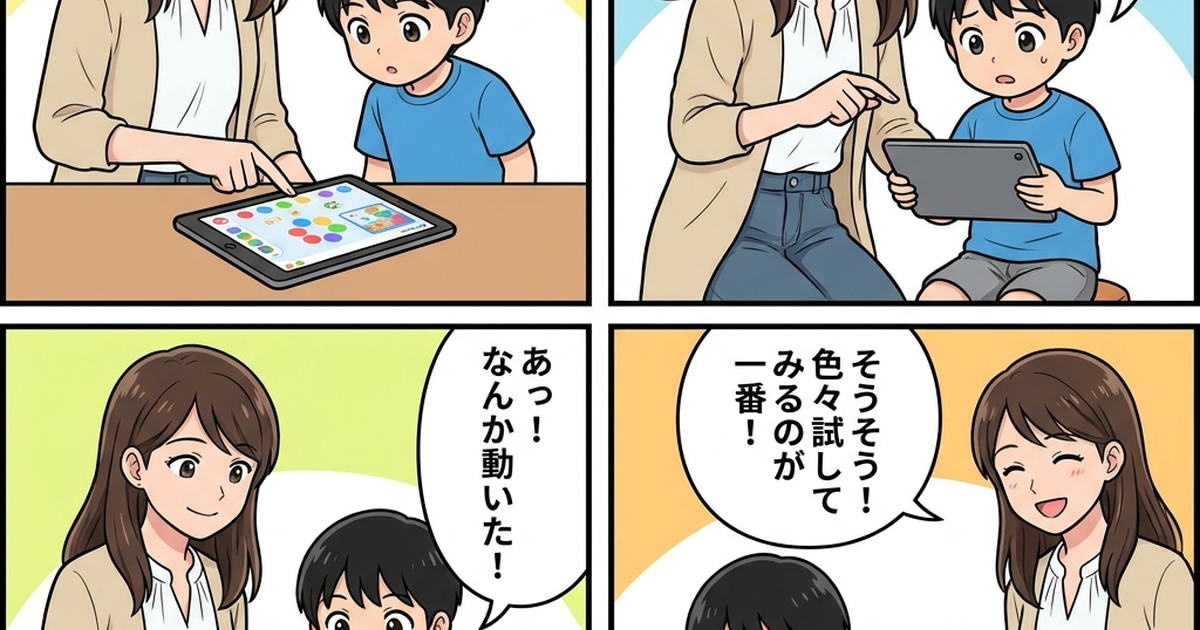
子供が画面を触って「あれ?」と首をかしげる瞬間があります。
その時に、すぐに手を出さない。「どうなると思う?」と問いかけて、子供に考える時間を与える。
それが、自分で試す姿勢を育てる第一歩です。
最初の30分で決まる「自分で試す姿勢」
Viscuitを初めて触る最初の30分が、その後の続き方を左右します。
最初の30分で「親に教わるもの」と認識してしまうと、その後も「次はどうするの?」と聞く癖がつきます。逆に、最初の30分で「自分で触って分かった」という体験があれば、次も自分で試すようになります。
- Viscuitを起動して画面を見せる
- 「何か描いてみたら?」と声をかける
- 絵を描く
- めがねを置く
- 動かす
親がやることは、起動して画面を見せるところまで。
あとは「何か描いてみたら?」と声をかけるだけでいい。
子供が絵を描いて、めがねを置いて、動かす。
その一連の流れを、自分の力で発見させることが大事なんです。
この流れを一度でも自力で体験すると、子供は「自分でできた」という感覚を持ちます。すると次からは、親の指示を待たずに手を動かすようになるんですよね。
Viscuitで子供が最初に描く絵と動きの組み合わせ方
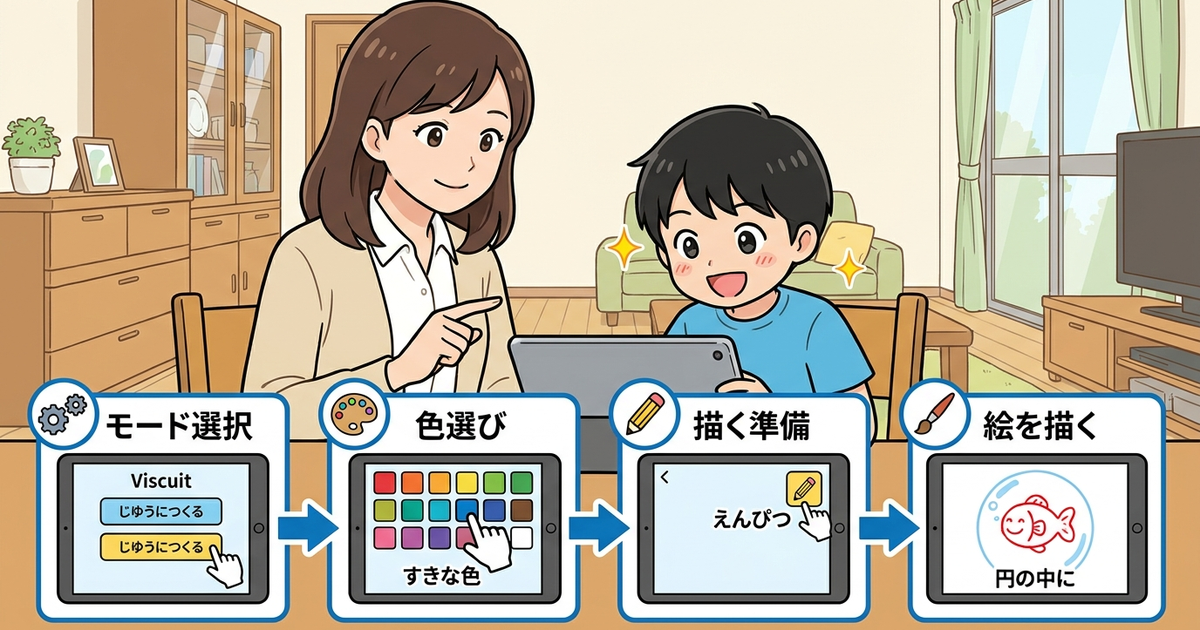
Viscuitを開いたら、まず絵を描く画面を開きます。
ここで子供が自由に描けるかどうかが、最初のハードルです。
絵を描く画面の開き方と色・太さの選び方
Viscuitを起動すると、「ひとりでつくる」や「じゆうにつくる」といったモードが表示されます。
初めて使う場合は「じゆうにつくる」を選んでください。
次に背景色を選ぶ画面になります。子供が好きな色を選ばせてあげてください。
背景色はあとから変えられないので、ここで迷う子もいます。でも、最初はどの色でも大丈夫です。
画面の右下にえんぴつのアイコンが表示されます。それをタップすると、絵を描く画面が開きます。
| 操作方法 | 注意点 | |
|---|---|---|
| 色の選択 | 画面上部の色相・明度・彩度のバーをスライド | 細かい色調整は最初は不要。子供が気に入った色でOK |
| 太さの選択 | 画面右側のペンの太さアイコンをタップ | 細い線は小さい子には難しい。太めから試す方が描きやすい |
| やり直し | 画面右上の矢印アイコンをタップ | 完全にやり直したい時は、矢印を何回か押せば戻る |
| 完成 | 画面左上の丸アイコンをタップ | 描き終わったら必ず丸を押す。押さないと絵が保存されない |
絵は円の中に描きます。
円からはみ出しても大丈夫ですが、円の中に収まる方が動かしやすいです。
子供が「うまく描けない」と言ったら、太さを変えてみることを提案してください。
細い線で描こうとして挫折する子が多いです。太めのペンで、シンプルな形から始める方が続きやすい。
めがねの左右に絵を置くだけで動きが生まれる仕組み
絵を描き終わると、画面の下にその絵のアイコンが表示されます。
このアイコンを画面の上のエリアにドラッグすると、絵が配置されます。次に、画面の下のエリアに「めがね」のアイコンがあります。
これもドラッグして、画面の下のエリアに配置してください。
めがねには、左右に丸い枠があります。この左側に「動かしたい絵」を置いて、右側に「動かした後の絵」を置きます。
例えば、左側に絵を置いて、右側に少し右にずらした同じ絵を置くと、絵が右に動き続けます。上にずらせば上に動く。
下にずらせば下に動く。
めがねの左右の位置関係が、動きの方向を決めるんです。
- 左側だけでは動かない
- 右側にも絵を置く
- 左右で位置をずらす
- ずらした方向に動く
特に「動かない」と子供が困ったときは、めがねの右側を見てあげてください。
右側が空欄のままだと、プログラムとして成立しないからです。
左右両方に絵があって、少しでも位置がずれていれば、ちゃんと動き出しますよ。
Viscuitに飽きずに続けられる環境の作り方
Viscuitを触り始めて数日で飽きる子もいます。
飽きる原因の多くは、環境の選び方と親の声かけです。
タブレットとパソコンで子供の集中時間が変わる
Viscuitは、パソコン・タブレット・スマホのどれでも使えます。
ただ、子供の年齢と操作のしやすさを考えると、タブレットが一番おすすめです。スマホは画面が小さすぎて、絵を描く作業がストレスになります。
パソコンは画面が大きくていいんですが、マウス操作が意外と難しい。
- タブレットが最適
- スマホは画面小
- パソコンはマウス難
- 画面サイズ重要
特に未就学児や低学年の場合、指で直接触れる操作が直感的で分かりやすく、ストレスなく創作に集中できます。
デバイス選びで作業効率が大きく変わるため、最初の環境づくりは慎重に考えたいところですね。
タブレットで指を使うと直感的に操作できる
タブレットの利点は、指で直接画面を触れることです。
めがねに絵をドラッグする動作も、指で押さえて動かすだけ。
マウスのように「クリックして、動かして、離す」という複数の動作を意識する必要がありません。
子供にとって、指で触るのは日常的な動作なので、操作で迷う時間が短くなります。
iPadやAndroidタブレットなら、アプリをダウンロードしてすぐに使えます。
App StoreやGoogle Playで「Viscuit」と検索すれば出てきます。評価は5点満点中3.7、488件のレビューが寄せられています。
初心者向けのアプリとして、多くの人が使っています。
パソコンのマウス操作は6歳以降が目安
パソコンでViscuitを使う場合、マウスの操作が壁になります。
クリックしたままドラッグする動作は、大人には簡単ですが、5歳以下の子供には難しい。手が小さいので、マウスを握りながらボタンを押し続けるのが大変なんです。
6歳以降、ある程度手の力がついてくると、マウス操作もスムーズになります。
パソコンで使う場合は、公式サイトからダウンロードしてください。
Adobe AIRが必要なので、インストールされていない場合は先に入れておく必要があります。
作品を保存して見返せる「はらっぱ」の使い方
Viscuitで作った作品は、保存できます。
保存先は「はらっぱ」という場所です。
はらっぱは、色で分かれています。
子供が自分で好きな色のはらっぱを選んで、そこに作品を保存します。
保存するには、画面の右上にある保存ボタン(丸に線が入ったアイコン)をタップします。
保存が完了すると、その作品がはらっぱに残ります。
保存した作品は約2ヶ月間残るようです。
保存した日付と時刻をメモしておくと、あとで呼び出しやすくなります。
- 保存先は色別のはらっぱ
- 右上の丸アイコンで保存
- 作品は約2ヶ月間残る
- 日付と時刻をメモ
メモを取っておけば、後日「あの作品どこだっけ?」となっても安心です。
子供が「前に作ったやつ、どこ?」と聞いてきたら、同じ色のはらっぱを開いて、作品一覧から探してください。
日付と時刻の一覧が表示されるので、そこから選べます。
親が隣で見守るときの声かけと距離感
親が隣にいるとき、どのくらい口を出すかが難しいところです。
基本的には、子供が質問してきたときだけ答える、というスタンスがいい。
子供が黙々と触っている間は、見守るだけで十分です。
「それ、どうやったの?」と興味を持つ声かけはいいですが、「次はこうしてみたら?」と指示するのは避けた方がいい。
- 指示や誘導をしない
- すぐに手を出さない
- 子供の集中を遮らない
- 正解を教えすぎない
子供が「できない」と言ったときは、すぐに手を出さずに「どこが分からない?」と聞いてください。
子供が自分で問題を言葉にする過程が、思考を整理する助けになります。
それでも分からなければ、一緒に画面を見て「ここ、触ってみる?」と提案する程度にとどめてください。
Viscuitの使い方でつまずいたときに子供と確認する3つのポイント
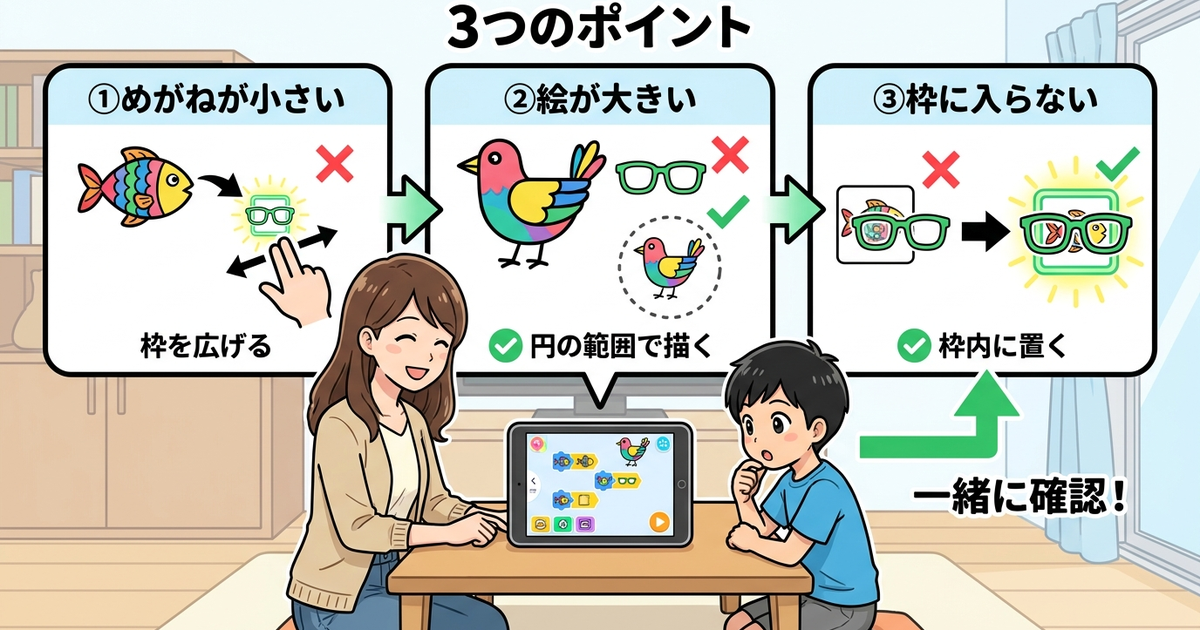
Viscuitを使っていると、子供が「動かない」「消えた」と言ってくることがあります。
原因は大体、3つのパターンに分かれます。
| よくある原因 | 確認方法 | 対処法 | |
|---|---|---|---|
| めがねに絵が入らない | めがねの枠が小さすぎる | めがねの枠の大きさを確認 | めがねを大きくするか、絵を小さく描き直す |
| 絵が動かない | めがねの右側に絵がない | めがねの右側に絵が置かれているか確認 | 右側に絵をドラッグして配置する |
| 絵が画面から消える | 動きの方向が画面外 | めがねの右側の絵の位置を確認 | 絵を画面内に戻る方向にずらす |
めがねの中に絵が入らないときの対処法
めがねに絵をドラッグしても、枠の中に入らないことがあります。
これは、めがねの枠が小さすぎるか、絵が大きすぎるかのどちらかです。めがねの枠は、指でつまんで広げることも可能です。
枠を大きくしてから、もう一度絵をドラッグしてみてください。
- めがねの枠を広げる
- 絵を小さく描き直す
- 円の中に収める
- ドラッグし直す
枠を広げても入らないときは、絵そのものが大きすぎる可能性が高いです。次に絵を描くときは、最初から円の範囲を心がけておくと失敗が減りますよ。
慣れてくると、ちょうど良いサイズ感が自然と分かってきます。
絵が動かない・消えてしまうときの原因
めがねに絵を置いたのに動かない場合、めがねの右側に絵がない可能性が高いです。
めがねの左側だけに絵を置いても、動きは起きません。
左側と右側の両方に絵を置いて、初めて動きが生まれます。
右側に絵を置いているか、もう一度確認してください。
- 右側に絵があるか
- 左右両方に配置済みか
- 絵の位置は適切か
- 動く方向は画面内向きか
これらを順に見直すと、問題の箇所が見つかりやすくなります。
特に右側の絵の位置は、動きの方向を決める大事な要素です。
絵が画面から消えてしまう場合は、動きの方向が画面外に向いています。めがねの右側の絵を、左側より画面の端に近づけすぎていないか確認してください。
画面の中央に向かう方向にずらせば、絵が画面内を動き続けます。
子供が「できない」と言ったときの切り分け方
子供が「できない」と言ったとき、何ができないのか具体的に聞くことが大事です。
「絵が描けない」のか、「絵が動かない」のか、「めがねが置けない」のか。
どこでつまずいているかを明確にすると、対処しやすくなります。
- 絵が描けない
- 絵が動かない
- めがねが置けない
- 操作の順番が分からない
子供自身が説明できない場合もあります。そんなときは「じゃあ、一緒にやってみようか」と声をかけて、子供の操作を見てください。
どこで手が止まるかを観察すれば、原因が見えてきます。
原因が分かったら、その部分だけ一緒に試して、あとは子供に任せる。
そうすると、次は自分で解決できるようになります。
Viscuitで成長を実感できる作品の広げ方
最初は絵が動くだけで楽しい。でも、それだけだと飽きます。
次のステップに進むタイミングを、親が少しだけ後押ししてあげると、子供の興味が続きます。
簡単なアニメーションから迷路ゲームへ進む順序
最初は、絵を1つ動かすだけで十分です。
慣れてきたら、次は絵を2つ動かしてみる。
例えば、魚と泡を動かす。魚は右に動いて、泡は上に動く。
動きが2つになるだけで、作品が一気に複雑に見えます。
さらに進むと、迷路ゲームが作れるようになります。迷路ゲームは、壁を描いて、キャラクターが壁にぶつかったら止まる、という仕組みです。
これには、めがねを複数使います。
「キャラクターが動く」めがねと、「壁にぶつかったら止まる」めがね。この組み合わせで、ゲームっぽい動きが作れます。
迷路ゲームまで作れるようになると、子供は「自分でゲームを作った」という達成感を得られます。
ここまで来れば、Scratchなど他のプログラミングツールに移行しても、抵抗なく続けられる可能性が高いです。
他の子の作品を見て学ぶ「ビスケットランド」の活用法
Viscuitには、他の人が作った作品を見られる「ビスケットランド」があります。
ここでは、全国の子供たちが作った作品が公開されています。
自分の作品を公開することもできます。
他の人の作品を見ると、「こんな動きもできるんだ」と新しいアイデアが浮かびます。
親が「ちょっと見てみる?」と提案して、一緒に作品を見るのもいい。ただ、他の作品を見せるタイミングは、子供が自分で作品を作り終えた後がいい。
最初から他の作品を見せると、真似するだけになってしまうことがあります。
Scratchに移行するタイミングと判断基準
Viscuitで迷路ゲームやアニメーションを作れるようになったら、次はScratchに移行する時期かもしれません。
Scratchは、Viscuitより複雑な動きが作れます。
ただ、Scratchは文字やブロックの説明を読む必要があるので、小学校1年生以降が目安です。
Viscuitで「自分で試す」姿勢が身についていれば、Scratchでも同じように試行錯誤できます。
判断基準は、子供が「もっと複雑な動きを作りたい」と言い始めたとき。Viscuitでできることに限界を感じ始めたら、Scratchを提案してみてください。ただ、Viscuitで満足しているなら、無理に移行する必要はありません。プログラミングの楽しさを知ることが目的なので、ツールはあくまで手段です。
Viscuitを子供に教えてみた親たちの記録
ネット上には、Viscuitを子供に初めて触らせた親たちの声がたくさん見られます。スムーズにいった例も、思わぬところでつまずいた例も。
ここでは実際に「最初どこを確認しておけばよかったか」に関する体験を、読みやすくまとめて紹介します。
タブレットの設定を事前に確認しなくて焦った
最初、子供がViscuitに興味を持ったのでそのまま渡したら、いきなり画面の向きがくるくる回転して操作どころじゃなくなった。
画面の自動回転をオフにするのを忘れてたんですよね。子供って持ち方が定まらないから、ちょっと傾けるたびに画面が横になったり縦になったり。
あと通知も切っておけばよかった。制作中にLINEの通知が出て、集中が途切れてました。
結局その日は設定いじってる間に子供の機嫌が悪くなって、ちゃんと触れたのは翌日。事前の準備って大事だなと思いました。
私の場合、メガネの意味を理解させるのに時間がかかった
私の場合は、Viscuitの「メガネ」の仕組みを最初にどう説明するか悩んで、結局うまく伝えられなかった記憶があります。
左側に描いた絵を右側に配置すると動く、っていう概念が、6歳の子には抽象的すぎたみたいで。
何度か一緒に手を動かして「ここに魚を置いて、こっちにちょっとずらした魚を置くと泳ぐよ」って見せたら、やっと「あ!」ってなった。
でも最初から口で説明しようとしたのが失敗だったかも。まず自分が実際に動かして見せる、それから子供に真似させる、っていう順番のほうがよかったと思います。
正直、何も説明しないほうがスムーズだった
正直に言うと、うちは何も説明せずにいきなり触らせたほうがうまくいった。
最初に「こうやって使うんだよ」って丁寧に教えようとしたら、途中で飽きて全然聞いてなかったんですよ。
で、二回目は「とりあえず適当に触ってみたら?」って放置したら、勝手に絵を描いて勝手にメガネを置いて、気づいたら画面の中で変な生き物が動いてた。
何が正解なのかは今でもよく分からないけど、子供によって合う教え方って全然違うんだなと。まあ、結果的に楽しんでたからよかったんですけどね。
よくある質問
- Viscuitは何歳から使えますか?
-
文字が読めなくても使えるので、4歳から使える設計になっています。絵を描いて動かすという直感的な操作なので、幼児でも楽しめます。
- Viscuitを使うのにアカウント登録は必要ですか?
-
アカウント登録は不要です。アプリをダウンロードするか、公式サイトにアクセスすれば、すぐに使い始められます。
- 子供がViscuitに飽きてしまったらどうすればいいですか?
-
飽きたら無理に続けさせなくて大丈夫です。しばらく時間を置いて、また興味を持ったときに触らせてみてください。プログラミングは、楽しいと思えることが一番大事です。
- パソコンとタブレット、どちらが使いやすいですか?
-
6歳以下ならタブレットの方が使いやすいです。指で直接操作できるので、マウスより直感的に動かせます。小学生以降で、マウス操作に慣れているならパソコンでも問題ありません。
- Viscuitで作った作品は保存できますか?
-
保存できます。画面右上の保存ボタンを押すと、作品が「はらっぱ」に保存されます。保存した作品は約2ヶ月間残ります。
まとめ:Viscuitの使い方、結局は子供が試す余白を残すこと
Viscuitで一番大事なのは、親が完璧に教えないことです。
子供が自分で触って、試して、失敗して、また試す。
その過程を見守ることが、プログラミング的思考を育てる近道なんです。親ができるのは、環境を整えて、つまずいたときに少しだけ助けること。
それ以上は、子供に任せてあげてください。
最初の30分で「自分で試す姿勢」ができれば、あとは子供が勝手に進んでいきます。
飽きたら休んでいい。
また興味を持ったら、そのときに再開すればいい。
焦らず、子供のペースで続けてみてください。









コメント