子供がマイクラで楽しそうに遊んでいる姿を見て、「これでプログラミングも学べたら」と思うことはありませんか。
マイクラ教育版という選択肢があることは知っているけれど、実際どうやって始めればいいのか、本当に子供が続けられるのか、不安に感じている保護者の方は少なくありません。
この記事では、マイクラ教育版で子供がプログラミングを学ぶ際に親が確認しておきたいポイントを、実際に起こりがちな失敗パターンも含めて整理しました。
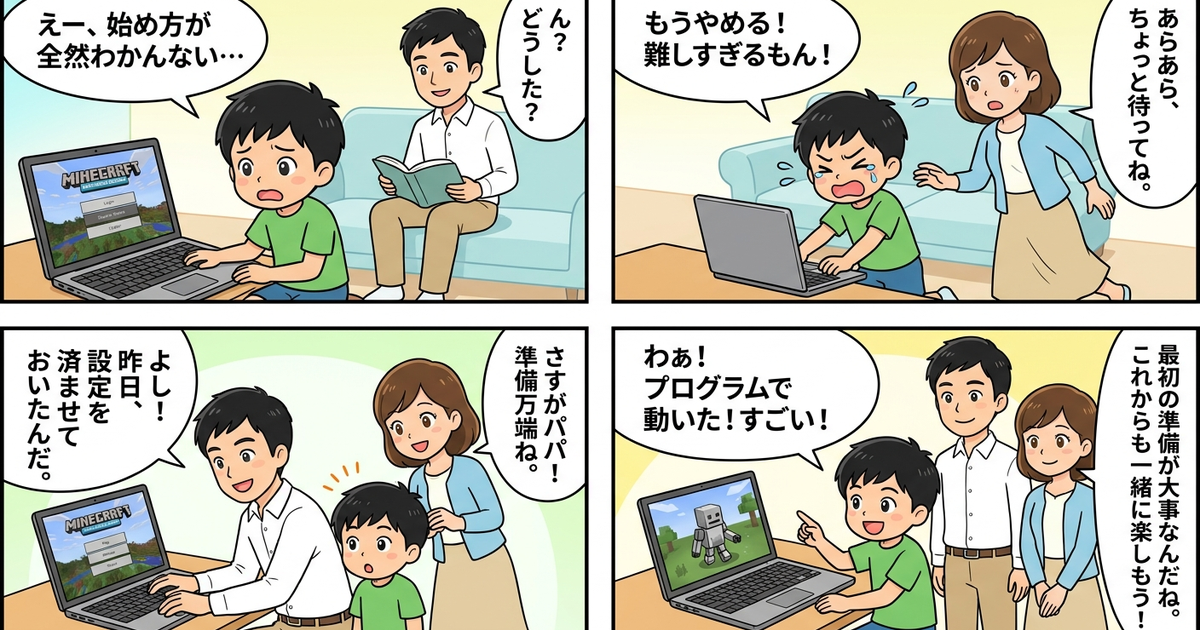
マイクラ教育版でプログラミングを始める前に、親が知っておくべき環境と費用の全体像
マイクラでプログラミングを学ばせようと思ったとき、まず最初に混乱するのが「どのバージョンを使えばいいのか」という問題です。
マイクラには大きく分けて教育版・統合版・Java版の3つのバージョンがあります。
それぞれできることが違うんです。
教育版・統合版・Java版、それぞれでできることが違う
教育版は学校や教育機関向けに作られたバージョンで、MakeCodeというビジュアルプログラミングツールが最初から組み込まれています。ブロックを組み合わせてプログラムを作る仕組みなので、小学校低学年でも文字入力なしで始められるのが特徴です。
統合版はスイッチやスマホ、タブレットで遊べるバージョンです。
家庭でマイクラをプレイしている場合、多くはこの統合版を使っているはずです。
ただ、統合版でプログラミングをするには追加のアプリや設定が必要で、教育版ほどスムーズには進められません。
Java版はパソコン専用で、自由度が一番高いです。
MODと呼ばれる拡張プログラムを入れれば、ScratchやPythonといった本格的なプログラミング言語も使えます。
ただし、MODの導入にはある程度の知識が必要なので、最初から選ぶにはハードルが高めです。
| 教育版 | 統合版 | Java版 | |
|---|---|---|---|
| 対象年齢 | 小学校低学年〜 | 小学校中学年〜 | 小学校高学年〜 |
| プログラミングツール | MakeCode標準搭載 | 追加アプリが必要 | MOD導入が必要 |
| 操作端末 | パソコン推奨 | スイッチ・スマホ・タブレット可 | パソコン専用 |
| 難易度 | 設定が複雑 |
迷ったら、まずは教育版で始めるのが一番無難です。
プログラミングに特化した機能が最初から揃っているので、親が設定に悩む時間を減らせます。
教育版を個人で使うための手続きと月額コストを確認しておく
教育版は学校で使うイメージが強いかもしれませんが、個人でも利用できます。ただし、無料ではありません。
個人で教育版を使う場合、Microsoftアカウントが必要になります。アカウント作成自体は無料ですが、教育版のライセンス料金が別途かかる仕組みです。
学校や習い事で使う場合は、教室側がライセンスを用意していることが多いので、その場合は個人で購入する必要はありません。
個人で購入する場合の料金は、月額制または年間ライセンスになります。料金は地域や契約形態によって変わるため、購入前にMicrosoft公式サイトで最新の価格を確認しておいてください。
無料トライアルが用意されている場合もあるので、まずは試してから判断するのが安心です。
- Microsoftアカウント
- ライセンス料金の確認
- 無料トライアルの有無
- クレジットカード情報
これらを事前に揃えておくと、手続きがスムーズに進みます。アカウント作成の手順は、Microsoftの公式サイトからメールアドレスを登録し、ライセンスを購入する流れです。
手続き自体は10分程度で終わるでしょう。
必要なパソコン環境とスペックを事前にチェックしておく
マイクラ教育版はパソコンで動かすのが基本です。
スマホやタブレットでは動作しないので、まずパソコンを用意しないとダメです。
推奨スペックとしては、Windows 10以降またはmacOS、メモリは最低4GB以上が目安です。
ただし、快適に動かすなら8GB以上あった方がいいでしょう。画面がカクカクしたり、動作が遅いと子供がストレスを感じて続かなくなることがあります。
- OS:Win10以降かmac
- メモリ:8GB以上推奨
- グラフィック性能も必要
- 安定したネット環境
- マウスとキーボード
古いパソコンでも動くことは動きますが、プログラムを実行したときに画面が固まったり、操作が遅れたりするケースが珍しくありません。
特にマイクラは3D表示のゲームなので、グラフィック性能も多少求められます。
インターネット環境も必要です。教育版のダウンロード、アカウント認証、追加コンテンツの利用などで常時接続が前提になっています。
Wi-Fiが不安定だと途中で接続が切れて、子供がイライラする場面も出てきます。
マウスとキーボードも用意しておいてください。
タッチパッドでも操作はできますが、マイクラの操作はマウスの方が圧倒的にやりやすいです。キーボードも、プログラム内でコマンド入力をする場面があるので、小学生でも使える大きさのものが理想です。
子供がマイクラ教育版でプログラミングを挫折する3つの落とし穴
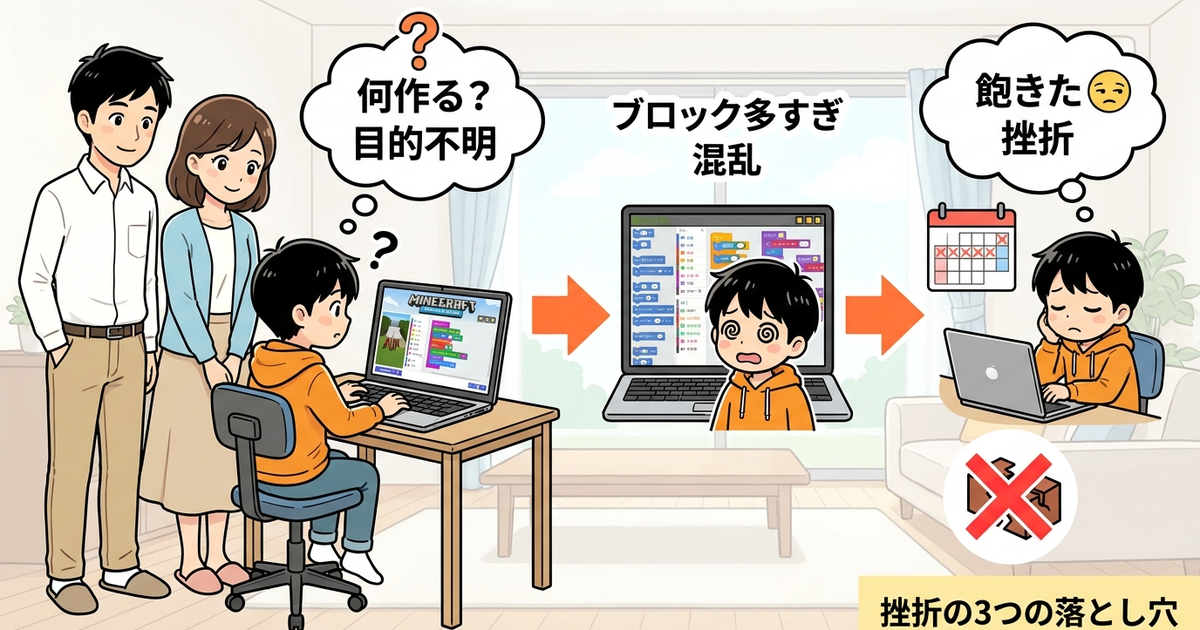
環境を整えて、いざ始めてみたものの、数週間で子供が飽きてしまった…そんな話はよくあります。
挫折するパターンには、実は共通する理由があるんです。
いきなりMakeCodeを開いても、何をすればいいか分からず手が止まる
マイクラ教育版を起動して、MakeCodeを開くと、画面にはたくさんのブロックが並んでいます。最初は「わぁ、楽しそう!」と思うものの、5分もしないうちに「…で、何すればいいの?」となる子供が多いんです。
MakeCodeはビジュアルプログラミングなので直感的に見えますが、実は「目的がないと何も作れない」構造になっています。
大人でも初めて触ったときは、どのブロックをどう組み合わせればいいのか分からず戸惑うもの。
子供はもっと困ります。ブロックをとりあえず並べてみても、何も起きない。
どこが間違っているのかも分からない。こうした状況が続くと、学習意欲そのものが失われていきます。
- 目的なく開いても手が止まる
- ブロックの組み合わせ方が不明
- エラー箇所が分からない
- 何も動かず達成感がない
- 難しいと感じて離脱する
こうした「つまずきポイント」を事前に知っておくだけでも、保護者は子供の様子を見守りやすくなります。
最初の5分で迷子にならないよう、小さな成功体験を用意してあげることは外せませんね。
チュートリアルを飛ばして自由に触らせると迷子になる
MakeCodeには最初にチュートリアルが表示されます。
でも、子供は説明を読むのが面倒で、すぐに「スキップ」を押しがちです。
そうすると、基本的な操作を知らないまま自由モードに放り出されます。ブロックの意味も分からず、プログラムを実行しても何も動かない。
親が「自分で考えなさい」とだけ言って放っておくと、このパターンで止まります。
最初の数回は、親が隣で一緒にチュートリアルを見ながら進めてあげる必要があります。全部説明する必要はないですが、「このブロックを使うとエージェントが動くよ」といった最低限のヒントを出すだけで、子供の理解度は大きく変わります。
「楽しい」と「学び」のバランスが取れていないと飽きてくる
プログラミングを学ばせたいと思うあまり、親が「これはこういう仕組みだから」「順次処理っていうのはね」と説明しすぎるケースもあります。
子供にとっては、マイクラはあくまで「遊び」です。
勉強っぽくなった瞬間に、一気にやる気が下がります。
逆に、自由に遊ばせるだけで何も教えないと、ただのゲーム時間になって、プログラミングの概念が身につかない。
一番いいのは、子供が「作りたいもの」を実現する過程で、自然とプログラミングの考え方に触れる流れです。「お城を一瞬で作りたい」「自動で畑を耕したい」といった子供の希望を起点にして、「じゃあこのブロックを使ってみよう」と提案する形が理想的です。
タイピングやマウス操作が未熟だと、プログラム以前でつまずく
ビジュアルプログラミングは文字入力が少ないとはいえ、マウスでブロックをドラッグ&ドロップする操作が必要です。マウスに慣れていない低学年の子供だと、この操作自体が難しくて手が止まることがあります。
ブロックを置く場所を間違えて、何度やっても動かない。イライラして「もうやりたくない」となる。
こういうパターンは、プログラミングの理解以前の問題なんです。
対策としては、マイクラを始める前に、マウスの基本操作に慣れる時間を作っておくことです。
お絵かきソフトで絵を描いたり、簡単なクリックゲームをやったりして、ドラッグ&ドロップの感覚を身につけておくと、マイクラでの操作がスムーズになります。
- お絵かきソフトで練習
- クリックゲームで慣れる
- ドラッグ操作の反復
- 焦らず段階的に
操作練習は5分でも10分でも、毎日少しずつ積み重ねるほうが良いです。
一度にたくさんやるより、継続するほうが子供の手に馴染みやすいと感じます。
キーボード操作も同じです。MakeCodeではあまり文字入力は使いませんが、マイクラのコマンド機能を使う場合には英数字の入力が必要になります。
ローマ字入力ができない低学年には、まだ早いと感じるかもしれません。
無理にキーボード操作を教え込む必要はないですが、少なくとも「Enterキーで確定する」「BackSpaceで消す」といった基本操作は、事前に練習しておくと後が楽です。
保護者がマイクラ教育版の仕組みを理解していないと、質問に答えられない
子供が「これどうやるの?」と聞いてきたとき、親が答えられないと、子供は自分で調べるか、諦めるかの二択になります。
低学年の子供は、自分で調べて解決する力がまだ育っていません。
親が「ちょっと待ってて」と言ってネットで調べている間に、子供の興味は別のところに移ってしまいます。
親がマイクラ教育版の基本的な仕組みを理解していないと、こういう場面でサポートができません。「MakeCodeって何?」「エージェントって何?」といった基礎知識がないと、子供の質問にすぐ答えられないんです。
- MakeCodeの画面構成
- エージェントの操作方法
- ブロックの基本的な並べ方
- チュートリアルの場所
完璧に理解する必要はないですが、最初に親が一度だけでも自分で触ってみることをおすすめします。
10分でいいので、実際にブロックを並べて、エージェントを動かしてみる。それだけで、子供が何をやっているのかが分かるようになります。
また、教育版には公式のチュートリアル動画や解説ページが用意されています。
子供に教える前に、親がそれを一度見ておくだけでも、サポートの質が変わります。
子供がマイクラ教育版でプログラミングを学ぶ、具体的な進め方と順序
挫折を避けて、子供が楽しく続けるには、進め方の順序が大事です。
いきなり難しいことをやらせるのではなく、小さな成功体験を積み重ねる流れを作ります。
最初は「エージェントを動かす」だけに集中させると理解が早い
マイクラ教育版には「エージェント」というロボットキャラクターがいます。このエージェントをプログラムで動かすのが、最初のステップとして最適です。
エージェントを「前に進む」「ブロックを置く」「アイテムを拾う」といったシンプルな動作をさせるだけで、子供は「自分が作ったプログラムで何かが動いた!」という実感を得られます。
MakeCodeのブロックには「エージェント」カテゴリがあります。
そこから「エージェントを前に移動」「エージェントにブロックを置かせる」といったブロックを選んで、順番に並べるだけで動きます。これだけで、プログラムの基本である「順次処理」の概念に触れることも可能です。
- エージェントを1歩前に進ませる
- エージェントにブロックを置かせる
- エージェントを左右に向きを変えさせる
- エージェントにアイテムを拾わせる
まずはこの4つの動作を順番に試してみてください。ブロックを並べて、実行ボタンを押すだけです。
エージェントが画面の中で実際に動く様子を見れば、子供は「もっとやりたい」と思うはずです。
繰り返し・条件分岐・変数を、マイクラの世界で体感させていく
エージェントの基本操作ができるようになったら、次は「繰り返し」と「条件分岐」を試します。
これがプログラミングの核心です。
「繰り返し」は、同じ動作を何度も実行する仕組みです。
例えば「ブロックを10個並べる」作業を、手動で10回やるのではなく、繰り返しブロックを使えば一瞬で終わります。
MakeCodeには「繰り返し」ブロックがあります。
「10回繰り返す」を選んで、その中に「エージェントを前に移動」と「エージェントにブロックを置かせる」を入れるだけで、まっすぐなブロックの列が自動で作られます。
| 手動操作 | 繰り返しプログラム | |
|---|---|---|
| 作業時間 | 10回手作業 | 1回の実行で完了 |
| ミス | 途中で間違えやすい | プログラム通りに正確 |
| 応用 | 100個並べるには100回操作 | 繰り返し回数を変えるだけ |
「条件分岐」は、「もし〇〇なら△△する」という仕組みです。例えば「前にブロックがあったら壊す」「アイテムがあったら拾う」といった判断をプログラムに組み込めます。
MakeCodeの「論理」カテゴリに「もし〜なら」ブロックがあります。
これを使えば、エージェントが状況に応じて動作を変える、賢いプログラムが作れます。
「変数」は、数値や状態を記憶しておく箱のようなものです。例えば「ブロックを何個置いたか」をカウントしたり、「アイテムの数が10個になったら終了」といった処理に使います。
変数は最初は難しく感じるかもしれませんが、マイクラの世界では「持っているアイテムの数」や「座標の位置」といった身近な数値に関連づけて説明できるので、意外と理解しやすいです。
自動化の便利さを実感させることで、プログラミングの価値が腹落ちする
プログラミングの本質は「面倒な作業を自動化すること」です。これを子供に実感させるには、手動で時間がかかる作業を、プログラムで一瞬で終わらせる体験をさせることが一番です。
例えば、マイクラで整地をする場面を考えてみてください。手動で地面を平らにしようとすると、ブロックを1個1個壊して、土を置いて…という作業を延々と繰り返すことになります。
これがものすごく面倒なんです。
でも、プログラムを使えば、「指定した範囲のブロックを全て破壊して、平らにする」処理を一瞬で実行できます。子供がこれを見たとき、「すごい!」「めっちゃ楽!」と感じるはずです。
自動化の便利さを一度体験すると、「他にも自動化できることはないかな?」と考えるようになります。
これがプログラミング的思考の入り口です。
親がサポートする際は、「これ、手動でやったら何分かかると思う?」「プログラム使ったら何秒?」と比較させると、自動化の価値がより伝わります。
マイクラ教育版でのプログラミング学習を、家庭でサポートする親の関わり方
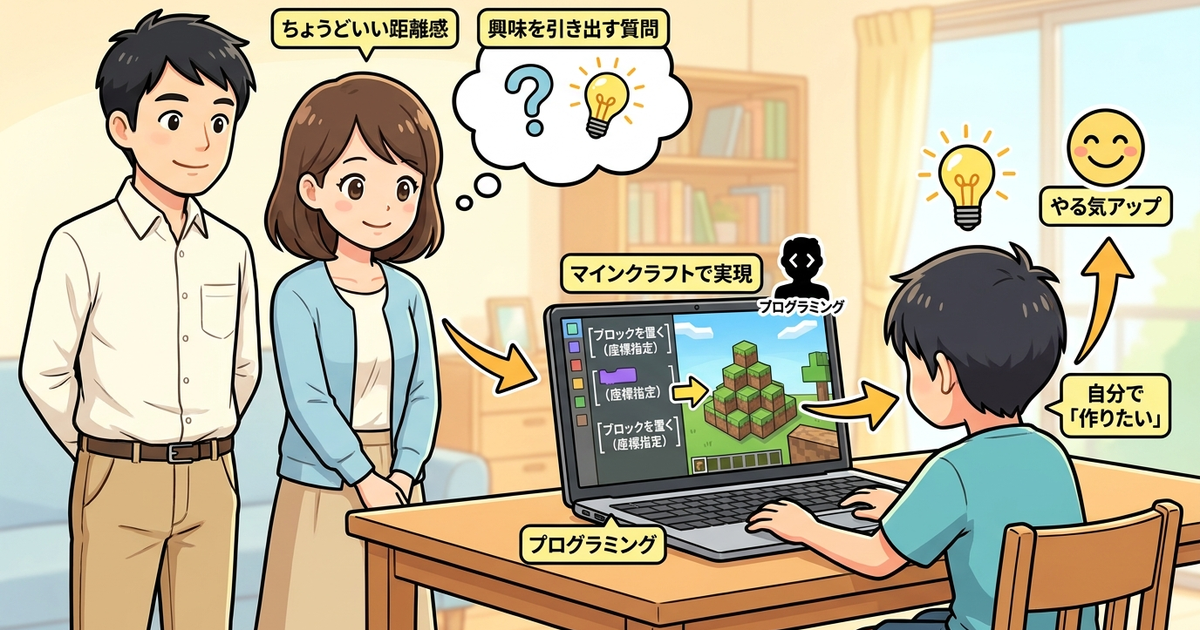
子供が一人でやっていくのは難しいです。かといって、親が全部教え込むのも違います。
ちょうどいいサポートの距離感を見つけるのが、実は一番大事なポイントです。
子供が「何を作りたいか」を引き出す質問を投げかけておく
子供に「プログラミングやりなさい」と言っても、何を作ればいいのか思いつきません。親が「〇〇を作ってみたら?」と提案しても、それが子供の興味と合っていなければやる気は出ません。
うまくいくのは、子供自身が「これ作りたい」と思うものを引き出す質問です。
- マイクラで今一番やりたいことは何?
- 手作業で面倒だなと思う作業はある?
- こんな建物があったらいいなって思うものは?
- エージェントに何をさせてみたい?
こういう質問を投げかけると、子供は「あ、そういえば…」と自分の希望を話し始めます。その希望を実現する手段として、プログラミングを使う流れに持っていくんです。
大事なのは、親が先に答えを決めつけないことです。子供の「これ作りたい」が出発点になると、学びのモチベーションが全然違います。
詰まったときに答えを教えず、一緒に考える姿勢を見せる
子供が「できない」と言ってきたとき、親がすぐに「ここをこうすればいいでしょ」と答えを教えてしまうと、子供は自分で考える力が育ちません。
かといって、「自分で考えなさい」と突き放すと、子供は諦めてしまいます。
理想的なサポートは、「一緒に考える」姿勢です。
「どこまでできてる?」「何が分からない?」と聞いて、子供の理解を確認します。
そして、「じゃあ、このブロックを試してみたらどうなるかな?」と、答えではなくヒントを出す形です。
親が全部知っている必要はありません。
むしろ、親も分からないことがあったら「一緒に調べてみよう」と言って、検索したり公式のチュートリアルを見たりする姿を見せることが、子供にとっての良い学びになります。
「お母さんも分からないから、一緒に試してみようか」と言える親の方が、結果的に子供のプログラミング学習は続きます。
独学で限界を感じたら、プログラミング教室への切り替えを検討しておく
家庭でサポートを続けていると、ある時点で「これ以上は自分では教えられない」と感じることがあります。それは決して悪いことではありません。
マイクラ教育版の基本的な操作は、親が少し勉強すればサポートできます。
でも、より高度なプログラミング概念や、複雑なアルゴリズムになってくると、専門的な知識が必要になる場面も出てきます。
そのタイミングで、プログラミング教室や個別指導を考えるのは自然な流れです。教室では、体系的なカリキュラムが組まれていて、同じ年齢の子供たちと一緒に学べる環境があります。
先生に質問すれば、的確なアドバイスがもらえます。
独学で限界を感じたときに無理に続けるより、専門の場に任せた方が、子供の成長スピードは上がります。親のサポートはあくまで「最初の一歩を支える」役割だと考えておくと、気持ちが楽になります。
教室に通い始めても、家で復習したり、子供が作ったものを見せてもらったりする関わりは続けられます。
親が全部教える必要はないけれど、子供の学びに関心を持ち続けることが、一番大事なサポートです。
マイクラ教育版を使ってみた家庭の、正直な声をまとめました
ネット上の掲示板やSNSを見ていると、実際に始めてみたけど思っていたのと違った、という声も少なくありません。
ここでは、マイクラ教育版で子供にプログラミングを学ばせようとした家庭の体験談を、3つの異なる視点から紹介します。
最初の設定で親が挫折しかけた
子供が「マイクラでプログラミングやりたい」って言い出したのは去年の夏でした。
教育版があるって知って、これはいいかもと思ってダウンロードしたんだけど、通常版とは別物で戸惑った。アカウントの設定から違うし、学校のメールアドレスじゃないと使えないとか、家庭版のライセンスの取り方とか、正直かなり面倒。
結局ネットで調べながら半日かけてようやくログインできたんですけど、子供は待ちきれなくて機嫌悪くなってました。
コマンド入力の画面も、YouTubeで見たのと微妙に違って、親の方が「これ合ってる?」って不安になる。
で、なんていうか、子供より先に親が疲れちゃったんですよね。今は普通のマイクラで遊ばせてます。教育版は触ってない。
私の場合、コードビルダーが子供には難しすぎた
私の場合は、まず体験版で試してから始めました。
最初はエージェントっていうロボットを動かすのが楽しかったみたいで、息子も「できた!」って喜んでたんです。でも、だんだんブロックを組み合わせるビジュアルプログラミングの部分が複雑になってきて、小学2年生にはついていけなかった。
「for文」とか「変数」とか、そもそも親の私も理解が怪しいのに、子供に説明できるわけがなくて。
学校で使ってるならクラスメイトと一緒に進められるんでしょうけど、家庭で親子だけだと教える側の知識がないと厳しいです。結局、数回やって放置状態。
YouTubeのチュートリアル動画も英語が多くて、日本語の情報が思ったより少ないんですよね。そこも誤算でした。
思ってたより、ただのマイクラで遊んでる時間の方が長い
教育版入れたものの、結局うちの子は通常版のマイクラばっかりやってます。
プログラミング機能があっても、建築とかサバイバルの方が楽しいみたいで。たしか最初の1週間くらいは「コマンドで家を作る!」って張り切ってたんですけど、すぐ飽きた感じ。
親としては学びになるからって期待してたんだけど、子供にとっては「遊び」と「勉強っぽいこと」の境界線がはっきりしてるんでしょうね。
あと関係ないけど、教育版だと友達とマルチプレイがやりにくいらしくて、それも不満そうでした。
まあ、本人が楽しんでるならそれでいいかなって。プログラミングは別の教材で、気が向いたときにやればいいかなと。合ってたのかは、今でもよく分からないです。
よくある質問
- マイクラ教育版は何歳から始められますか?
-
小学校低学年(6〜7歳)から始められます。ただし、マウス操作やキーボード入力に慣れていない場合は、親のサポートが必要です。MakeCodeはビジュアルプログラミングなので文字入力は少なめですが、基本的なパソコン操作ができると学習がスムーズになります。
- 教育版と統合版、どちらでプログラミングを始めるべきですか?
-
初めてプログラミングに触れるなら教育版をおすすめします。MakeCodeが標準搭載されているので、追加の設定なしで始められます。統合版でもプログラミングは可能ですが、別途アプリのインストールや設定が必要で、低学年の子供には難しい部分があります。
- 親がプログラミング未経験でも子供をサポートできますか?
-
サポートできます。親自身がプログラミングの専門家である必要はありません。大切なのは、子供と一緒にチュートリアルを見たり、公式の解説を調べたりする姿勢です。親も分からないことを一緒に学ぶ過程が、子供にとって良い経験になります。
- マイクラ教育版でプログラミングを学ぶと、将来のプログラミング学習に役立ちますか?
-
役立ちます。マイクラで学ぶ「順次処理」「繰り返し」「条件分岐」といった概念は、どのプログラミング言語でも共通する基礎です。ビジュアルプログラミングで論理的思考を身につけておくと、将来テキストベースのプログラミングに移行するときもスムーズです。
- マイクラのプログラミング教室は「意味ない」と言われることもありますが、実際どうですか?
-
「ゲームで遊んでいるだけでは?」という声はありますが、教育版マインクラフト(Minecraft Education)ではブロックを組んで動きを作るビジュアルプログラミングを学べます。やり方の基本はコマンドやエージェントへの命令で、通学型だけでなくオンライン受講に対応した教室もあります。合うかどうかは体験レッスンで、作る過程を楽しめているかを見て判断すると良いです。
まとめ:マイクラ教育版でのプログラミング学習、親の準備が子供の続けやすさを左右する
マイクラ教育版でプログラミングを学ばせようと思ったとき、つい「子供が楽しく学べればいいな」と期待してしまいますが、実際には環境の準備と親の関わり方が、続けられるかどうかの分かれ道になります。
教育版・統合版・Java版の違いを理解して、子供の年齢と目的に合ったバージョンを選ぶこと。パソコンのスペックやネット環境を確認しておくこと。
こうした準備を最初にしておくだけで、スタート時点のつまずきを減らせます。
そして、子供がプログラミングを始めた後は、答えを教えるのではなく、一緒に考える姿勢でサポートする。何を作りたいかを引き出し、詰まったときにはヒントを出す。
親が完璧に理解している必要はなくて、分からないことは一緒に調べればいい。
独学で限界を感じたら、プログラミング教室という選択肢もあります。全部を親が抱え込まず、できる範囲でサポートしながら、専門の場に任せるタイミングを見極めることも大切です。
マイクラ教育版は、子供がプログラミングに初めて触れる入り口として、とても優れた教材です。
ただ、その良さを引き出せるかどうかは、親がどれだけ環境と関わり方を整えられるかにかかっています。
最初の準備をしっかりしておけば、子供は自分のペースで学びを深めていけるはずです。

コメント