
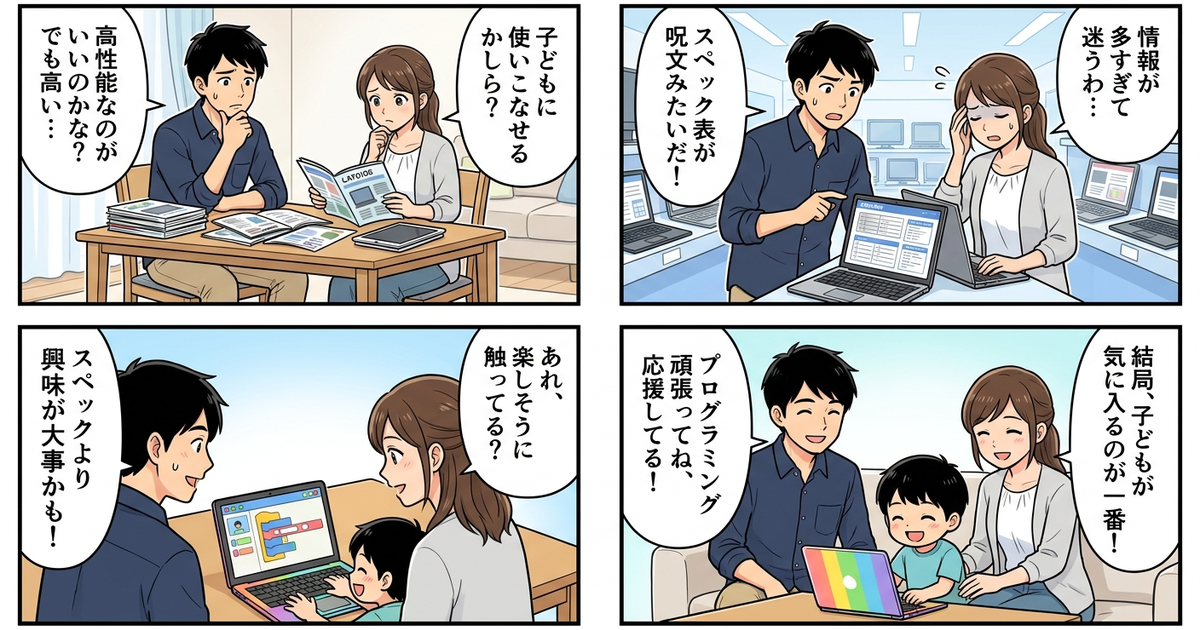
子ども用のパソコンを探していて、スペック表を見るたびに頭が痛くなる。
そんな経験、ありませんか。メモリ8GB・SSD256GB・Core i3…数字が並んでいるだけで、何がどう違うのか分からない。
家電量販店で店員さんに聞いても「お子さんが何をするかによりますね」と言われるだけ。何をするかなんて、まだ始めてもいないから分からないんです。
プログラミング学習用のパソコン選びで損をする人には、共通するパターンがあります。
「今やりたいこと」だけを基準に選んで、半年後に後悔する。この記事では、そうならないための判断基準を正直にまとめました。
パソコン選びで損をする保護者が見落としている「使い方の変化」
多くの保護者が見落としているのは、子どもの「やりたいこと」が半年単位で変わっていく現実です。
最初はScratchで簡単なゲームを作るだけだったのに、気づいたらマインクラフトでプログラミングをやりたがる。
さらに数ヶ月経つと、YouTubeで見た動画編集に興味を持ち始める。
この変化、珍しくないんです。子どもの興味は広がっていくものなので、「今できること」だけを基準にパソコンを選ぶと、すぐに性能不足になります。
小学校入学時のスペックで中学生まで使い続ける落とし穴
小学1年生でパソコンを買って、中学生まで使わせようと考える保護者は多いです。
でも、1年生と中学生では、パソコンに求めることがまるで違います。
1年生のうちはタイピング練習とScratchで十分ですが、中学生になるとレポート作成・プレゼン資料・本格的なプログラミング学習が始まります。
- タイピング練習
- Scratch
- レポート作成
- プレゼン資料
- 本格的なプログラミング
学年が上がるにつれて、使うソフトも増えていきますし、複数のアプリを同時に開く機会も増えていきます。
最初は軽い作業でも、後半になるほど負荷がかかる使い方になっていくわけです。
6年間同じパソコンを使い続けるなら、最初から少し余裕のあるスペックを選んでおく方が、結果的に無駄がありません。
ただし、高性能すぎるパソコンを買う必要もないです。
ノートパソコンの寿命は3〜5年と言われているので、途中で買い替える前提で考えるのも一つの方法です。
兄弟で共有するつもりが結局2台目を買うことになる理由
兄弟がいる家庭では「最初は共有して、必要になったら2台目を買おう」と考えることが多いです。
これ、実際には使いたい時間が重なって、結局すぐに2台目を買うパターンになりがちなんですよね。
特に宿題の提出期限が近い時期や、オンライン授業の時間が被った時。どちらか一方が我慢する状況が続くと、ストレスが溜まります。
- 提出期限の重複
- オンライン授業が同時刻
- 学年が上がると使用頻度増
- 取り合いで兄弟げんか
こうした衝突は学年が進むほど頻発するようになります。低学年のうちは週1回程度だった利用も、高学年では毎日の調べ学習や課題作成で必要になるケースも。
親が仲裁に入る回数が増えて、精神的な負担も無視できません。
共有前提で考えるなら、最初から「どちらかがメインで使う機種」と「サブ機として使える安い機種」の2台構成にする方が、現実的です。
子どものプログラミング用パソコン選びで最初に決めるべき3つの前提
パソコンを選ぶ前に、まず決めておくべきことがあります。
これを飛ばして店に行くと、店員さんの言うまま買ってしまい、後で「これじゃなかった」となります。
学校配布端末との役割分担を決めずに買うと無駄になる
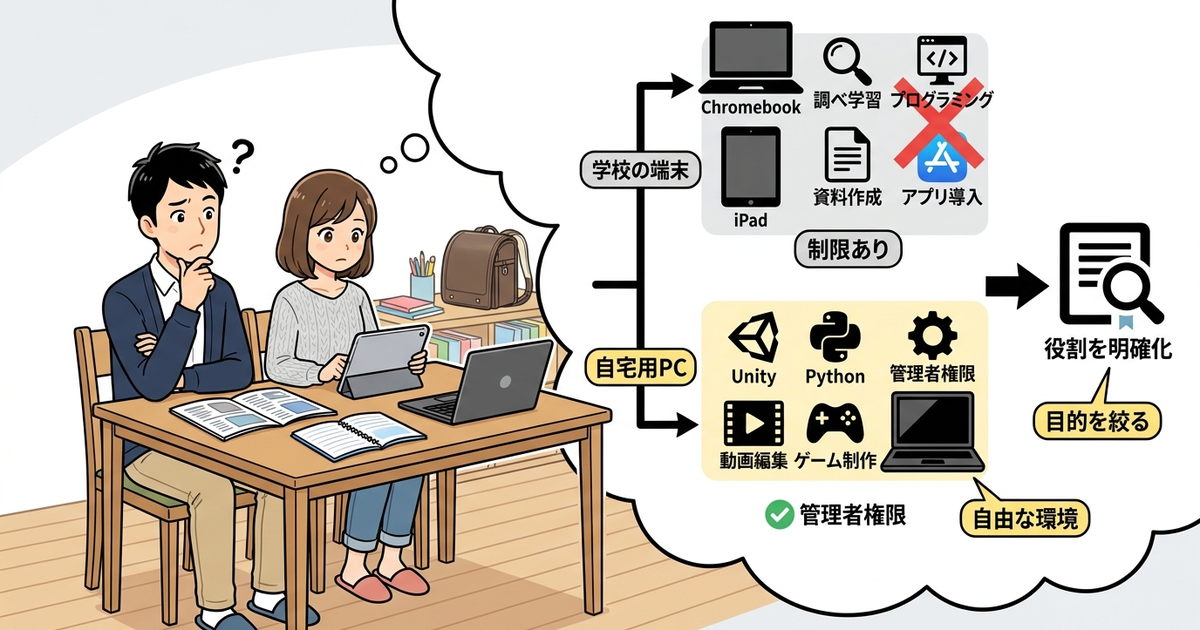
学校でChromebookやiPadが配られているなら、自宅用パソコンの役割をはっきりさせておく必要があります。
学校の端末は調べ学習や簡単な資料作成には使えますが、本格的なプログラミングやソフトウェアのインストールには向いていません。制限がかかっていることも多いです。
自宅用パソコンは「学校の端末ではできないこと」をやるための機械、と割り切った方がいい。具体的には、Unity・Python・動画編集・ゲーム制作あたりです。
- Unity
- Python
- 動画編集
- ゲーム制作
- ソフトの自由インストール
これらは管理者権限が必要だったり、高いスペックを求められたりするため、学校配布端末では難しいケースが多い。
逆にブラウザで完結する学習は配布端末に任せてしまえば、自宅パソコンの用途が明確になります。
学校の端末と同じような使い方しかしないなら、わざわざ自宅用を買う必要はないですよね。
「今やりたいこと」だけで選ぶと半年後に後悔する
今の時点で子どもが「Scratchをやりたい」と言っているからといって、Scratch専用のスペックで選ぶのは危険です。
半年後には別のことに興味を持っている可能性が高いんです。
マインクラフトプログラミング、Unity、動画編集…子どもの興味はどんどん広がっていきます。
「今できること」ではなく「1年後にやりたくなりそうなこと」を想定して選ぶ。これが損をしないコツです。
- Scratchだけなら低スペックで十分だが、半年後にマインクラフトを始める可能性がある
- 動画視聴が目的でも、いずれ動画編集に興味を持つ子は多い
- プログラミング学習が進むと、PythonやUnityなど重いソフトを使いたくなる
最初から全部できるスペックは不要ですが、1段階上のスペックを選んでおくと、買い替えまでの期間が延びます。
予算を決めずに店舗に行くと必要ない機能にお金を払う
予算を決めずに家電量販店に行くと、店員さんに高性能モデルを勧められて、そのまま買ってしまうことがあります。
子ども用のパソコンなら、6〜10万円の範囲で十分です。この価格帯であれば、プログラミング学習も動画視聴も快適にできます。
10万円を超える機種は、動画編集やゲーム制作を本格的にやる場合に必要になるレベル。
最初からそこまで必要かどうかは、正直分かりません。
- 予算なしで来店しない
- 高性能モデルの誘導に注意
- 必要以上のスペックを避ける
- 6〜10万円を目安に
店員さんは販売のプロなので、必ずしも「子どものプログラミング学習に最適」という視点で提案してくれるとは限りません。だからこそ事前に予算の上限を決めておき、その範囲内で選ぶ姿勢が大切になります。
まずは予算を決めて、その範囲内で「できることが一番多い機種」を選ぶ。これで失敗は減ります。
保護者が誤解している「必要なスペック」の本当の意味
スペック表を見ても、何が重要なのか分かりにくいですよね。メモリ・CPU・ストレージ…全部大事そうに見えるけど、実際にはどこを見ればいいのか。
メモリ4GBで十分という情報が当てはまらない子どもの使い方
ネットで調べると「メモリ4GBでも使える」という情報を見かけます。確かに、Scratchだけならそれでも動きます。
でも、子どもの使い方はそんなに単純じゃないんですよね。
- Scratchを開いたまま調べ物
- ブラウザのタブを複数開く
- 動画を見ながら作業
- ZoomやTeamsで画面共有
こうした「ながら作業」が当たり前になると、4GBではすぐに動作が重くなります。
特にオンライン授業との併用では、メモリ不足が顕著に表れるでしょう。
複数のタブとScratchを同時に開く小学生の実態
小学生でも、ブラウザで調べ物をしながらScratchで作業する、というのは普通にやります。タブを5個くらい開きっぱなしにして、YouTubeで参考動画を見ながらプログラムを書く。
この状態だと、メモリ4GBでは明らかに足りません。
動作が重くなって、子どもがイライラし始めます。
メモリは8GB以上が安心ライン。
これだけで、動作の快適さが全然違います。
オンライン授業中に動作が重くなるタイミング
オンライン授業でZoomやGoogle Meetを使う場面も増えています。
このとき、同時に資料を開いたり、チャットで質問を送ったりする。
メモリ4GBだと、この程度の作業でも動作が遅くなることがあります。授業中に画面が固まると、子どもは焦ります。
オンライン授業を前提にするなら、メモリ8GBは必須です。
CPUのグレードよりも見るべきストレージの種類と容量
CPUはCore i3以上あれば、プログラミング学習には十分です。それより重要なのは、ストレージの種類と容量。
| HDD | SSD | |
|---|---|---|
| 起動速度 | 遅い(1分以上) | 速い(10秒程度) |
| 動作音 | うるさい | 静か |
| 衝撃への強さ | 壊れやすい | 壊れにくい |
| 価格 | 安い | やや高い |
HDDは価格が安いですが、起動が遅く、動作音も気になります。子どもが使うパソコンなら、SSD一択です。
容量は256GB以上が目安。128GBだと、写真や動画を保存していくうちに、すぐに容量が足りなくなります。
ちなみに、クラウドストレージ(Google DriveやOneDrive)を併用すれば、容量不足は多少カバーできます。
でも、最初から余裕があった方が楽です。
プログラミング学習以外の用途が増えたときに足りなくなるもの
プログラミング学習だけなら、それほど高性能なパソコンは要りません。
でも、そこに動画編集やゲーム制作が加わると、話が変わってきます。
動画編集は、メモリとストレージを大量に消費します。
特にストレージは、動画ファイルが1本で数GBになることもあるので、256GBでも足りなくなることがあります。
ゲーム制作(Unityなど)を始めると、グラフィック性能も必要になります。
内蔵グラフィックスでも動きますが、複雑なゲームを作ろうとすると、処理が追いつかないことがあります。
- 動画編集でストレージ不足
- メモリ消費の急増
- グラフィック性能の限界
- ファイル保存先の確保
用途が広がると、最初は十分だったスペックが窮屈に感じ始めます。
外付けドライブで補う手もありますが、作業の快適さは内蔵容量に勝るものはないでしょう。
「プログラミング学習用」と割り切って買ったパソコンが、半年後には動画編集マシンになっている…そういうことは、正直よくあります。
子どものプログラミング用パソコンを選ぶときに損をしない判断基準
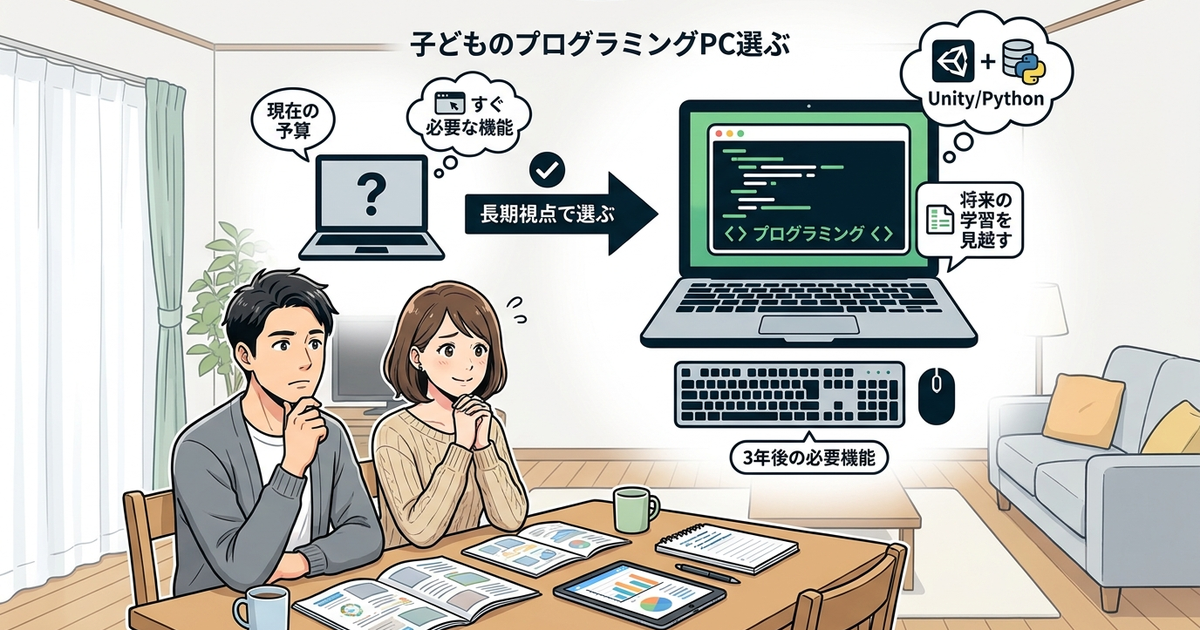
結論から言うと、パソコン選びで一番大事なのは「3年後に必要になる機能を今の予算に織り込む」ことです。
3年後に必要になる機能を今の予算に織り込む方法
今すぐ必要な機能だけを基準にすると、1年後には買い替えを考えることになります。それなら最初から、少し先を見越したスペックを選んでおく方が、長い目で見れば安上がりです。
- メモリは16GB以上
- SSD容量は512GB
- USB端子は複数確保
- 画面サイズは13インチ以上
こうした基準を最初から満たしておけば、学年が上がって扱うデータが増えても慌てずに済みます。
今は使わない機能でも、数年後には当たり前になっているかもしれませんし。
Unity・Python学習に移行する時期とスペック要件
小学校高学年から中学生になると、ScratchからUnityやPythonに移行する子が増えます。
この時期に必要なスペックは、以下の通り。
- CPU: Core i5以上
- メモリ: 16GB
- ストレージ: SSD 512GB以上
Unity(ゲーム開発ツール)は、起動するだけでメモリを4〜5GB使います。ブラウザや参考資料を開きながら作業すると、16GBでも余裕があるとは言えません。
今すぐUnityをやるわけじゃなくても、2〜3年後にやる可能性があるなら、最初から16GBを選んでおく方がいいです。
動画編集やゲーム制作に興味を持ち始めたときの対処
動画編集やゲーム制作に興味を持ち始めたとき、パソコンのスペックが足りないと、子どもは諦めるか、親にねだるかのどちらかです。
諦めさせるのももったいないし、2台目を買うのも出費が痛い。だから、最初から少し余裕を持たせておくんです。
動画編集なら、SSD 512GB・メモリ16GBがあれば、簡単な編集はできます。ゲーム制作も、Unityの入門レベルなら同じスペックで対応可能です。
価格帯別に「あと1万円出すと何が変わるか」を確認する
パソコンを選ぶとき、価格帯ごとに「あと1万円出すと何が変わるか」を確認してみてください。
6万円の機種と7万円の機種の違いは、メモリが4GBか8GBか、ストレージが128GBか256GBか、といった部分です。
この差が、使い勝手に大きく影響します。
逆に、10万円の機種と12万円の機種の差は、CPUがCore i5かCore i7か、という部分。この差は、普通のプログラミング学習では体感しにくいです。
「あと1万円で使える期間が1年延びるなら、出す価値がある」と考えると、判断しやすいですよ。
[[TABLE type=”compare”]]| | 6万円 | 8万円 | 10万円 |
| CPU | Celeron | Core i3 | Core i5 |
| メモリ | 4GB | 8GB | 8GB〜16GB |
| ストレージ | SSD 128GB | SSD 256GB | SSD 512GB |
| 向いている用途 | タイピング・Scratch | プログラミング学習全般・オンライン授業 | Unity・Python・動画編集 |
[[/LIST]]この表を見ると、8万円の機種が一番コスパがいいことが分かります。6万円だと1年後に買い替えを見てみることになりやすく、10万円は最初から必要かどうか微妙です。
購入後のサポートと保証内容で選ぶと壊れたときの損失が変わる
子どもが使うパソコンは、大人が使うより壊れやすいです。飲み物をこぼす、落とす、キーボードを強く叩く…思わぬ事故が起きます。
保証内容を確認せずに買うと、壊れたときに修理代が高くついて、結局新品を買い直すことになります。
- メーカー保証は通常1年間のみ
- 落下・水濡れは保証対象外のことが多い
- 延長保証や破損保証は追加料金が必要
家電量販店で買う場合、延長保証や破損保証に入っておくと安心です。
追加で5,000円〜1万円かかりますが、壊れたときの修理代(3〜5万円)を考えると、元が取れます。
メーカー直販サイトで買う場合も、購入時に保証オプションを選べることが多いので、確認してみてください。
実際に使い始めてから気づく「買ってよかった・失敗した」分かれ道
パソコンを買った後、実際に使い始めてから「これは良かった」「これは失敗だった」と気づくポイントがあります。
キーボードサイズと画面の大きさが学習意欲に与える影響
キーボードが小さすぎると、子どもでもタイピングがしにくいです。
特に、テンキー(数字キー)がないコンパクトなノートパソコンは、慣れるまで時間がかかります。
画面サイズも、学習意欲に影響します。
11インチの小さい画面だと、プログラムのコードが見にくく、作業がストレスになります。
13〜14インチのノートパソコンが、持ち運びと画面の見やすさのバランスが取れていて、おすすめです。
持ち運びを前提にしたら耐久性と重さのバランスで後悔する
「軽い方がいい」と思って1kg以下のモバイルノートを選ぶと、耐久性に不安が残ります。
軽量モデルは、ボディが薄く作られているため、落としたときの衝撃に弱いです。
逆に、耐久性を重視して2kg近いノートパソコンを選ぶと、子どもが持ち運ぶのを嫌がります。
1.3〜1.5kgくらいのモデルが、耐久性と持ち運びやすさのちょうどいいラインです。
家族で共有する前提が崩れたときに追加コストが発生する場面
最初は「家族で共有すればいい」と思っていても、実際には使いたい時間が重なって、結局2台目を買うことになる…これ、よくあるパターンです。
特に、兄弟がいる家庭や、親もリモートワークでパソコンを使う家庭では、共有前提は崩れやすいです。
最初から「これは子ども専用」と決めて買う方が、後々の追加コストを防げます。
子どものプログラミング用パソコン、実際に買った親の声を集めました
ネット上では「結局どれを選べばいいの?」という質問が本当に多いです。掲示板やSNSで見かけた、実際に買った親たちの率直な声をまとめました。
成功談ばかりではなく、失敗談や「今でもよく分からない」という声も含めて紹介します。
結局、最初に買ったパソコンは半年で買い替えることになった
最初はとにかく安く済ませたくて、3万円台の中古ノートを選んだんです。
Scratchくらいなら動くだろうと思ってたし、実際最初の数ヶ月は問題なかった。でも子どもがマイクラでプログラミングしたいって言い出したあたりから、動作がカクカクし始めて。
メモリが4GBしかなかったのが原因だったらしい。後から増設できないタイプだったので、結局買い直しました。
最初からもう少しスペックに余裕を持たせておけば、二重の出費にはならなかったかなと。正直、安物買いの銭失いってこのことだなと思った。
私の場合、店員さんの言う通りに買ったら完全にオーバースペックだった
私の場合は逆に、店員さんに相談したら高性能なゲーミングPCを勧められて、そのまま買っちゃったんですよね。15万円くらいだったかな。
確かにサクサク動くし、何をやらせても重くならない。でも結局うちの子がやってるのって、ビジュアルプログラミングとちょっとしたWeb制作くらいで。
そういえば最初に「将来的に本格的なゲーム開発もできますよ」って言われたのを真に受けたんだった。今思えば、半分の予算で十分だったと思います。
まあ、長く使えるからいいかなとは思ってるんですけど、ちょっともったいなかったかも。
子どもが実際に触ってから決めたけど、それでも正解だったかは分からない
家電量販店で何台か触らせてもらってから決めました。
キーボードの感触とか、画面の見やすさとか、本人が「これがいい」って言ったやつ。スペックとか正直よく分からなくて、店頭のポップに「プログラミング学習に最適」って書いてあったからそれを信じた感じです。
使い始めて1年くらい経つけど、特に不満は聞いてないからたぶん大丈夫だったんだと思う。たぶん。
ただ、友達が持ってるパソコンと比べてどうなのかとか、もっといい選択肢があったのかとかは、今でもよく分からないままでした。
よくある質問
- 子どものプログラミング用パソコンは、WindowsとMacのどちらがいいですか?
-
Windowsをおすすめします。学校で配布されている端末もWindowsが多く、操作に慣れやすいです。対応ソフトも豊富で、価格帯の選択肢が広い点もメリットです。
- Chromebookはプログラミング学習に向いていますか?
-
入門用途(Scratchなど)には使えますが、本格的なプログラミング学習には不向きです。Pythonやゲーム開発ツールをインストールできないため、将来的に買い替えが必要になります。
- 中古パソコンでも大丈夫ですか?
-
状態と保証内容次第です。2〜3年使える機種かどうかを確認してください。中古の場合、バッテリーの劣化やストレージの寿命に注意が必要です。保証がない中古品は避けた方が無難です。
- メモリは後から増設できますか?
-
機種によります。ノートパソコンの多くは、メモリが基板に直付けされていて増設できません。購入時に8GB以上を選んでおく方が安全です。
- プログラミング学習用のパソコンに、タッチパネルは必要ですか?
-
必須ではありません。タッチパネルがあると直感的に操作できる場面もありますが、プログラミング学習ではキーボードとマウスを使うことがほとんどです。タッチパネルなしのモデルの方が、価格が安く、バッテリー持ちも良い傾向があります。
まとめ: 子どものプログラミング用パソコン選び、結局これが大事だった
子ども用のパソコン選びで一番大事なのは、「今できること」ではなく「1年後にやりたくなること」を想定して選ぶことです。
メモリ8GB・SSD256GB・Core i3以上。
この3つを満たしていれば、プログラミング学習も動画視聴も、ひとまず快適にできます。
予算は6〜10万円の範囲で考えて、その中で「できることが一番多い機種」を選ぶ。高性能すぎる必要はないけど、安すぎるのも後で後悔します。
壊れたときの保証も、忘れずに確認してください。子どもが使うパソコンは、思わぬ事故が起きやすいです。
完璧な選択肢は存在しないけど、少なくとも「買ってすぐに後悔する」選択は避けられるはずです。









コメント